皆さん初めまして!既にyoutubeで「マリアのイラレ教室」をご覧いただいている方は、いつもありがとうございます!
さて今回は、当チャンネルのイメージキャラクター「マリア」が誕生するまでの行程を説明していこうかと思いますが…
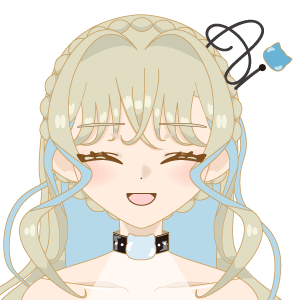
私です!よろしくね!
全部で5つのステップを踏むこの工程、まずは全体像を掴んでいただきたく…!
今回は「番外編」としてIllustrator、Photoshop、AviUtlの3つのソフトを駆使して、マリアが呼吸をし始めるまでの全行程をザックリとご紹介しようと思います!
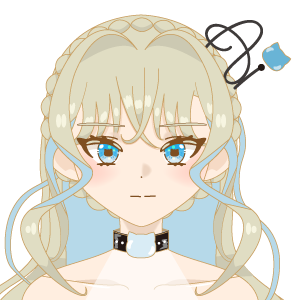
ひっひっふ~~~…。
マリアのイラレ教室では、illustrator初心者の方をプロとして働けるまで育成する動画を更新しています!良かったらチャンネル登録&高評価、そしてコメントなどお願いします!(^▽^)
- 自分の描いたイラストを動画(AviUtl)で動かしてみたい人
- 「動くキャラクター」ができるまでの全体の流れをサラッと知りたい人
マリア誕生までの5つのステップ
マリアは、大きく分けて
- キャラクター案の作成
- Illustratorでアタリ清書
- パーツごとに画像化
- AviUtlで体と髪の毛を作り上げる
- 目パチ・口パク
の5つの行程で作られました。
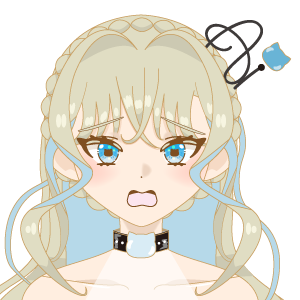
げげっ、5つも~!?
この動かすまでの5つのステップはキャラクターを描いたりなども含めていますので、イラストを描くのが好きな方にはそれほど苦ではないと思いますが、マリアの中の人は絵を描くのがあまり得意ではなかったのでメッチャ苦行でした…。
それでも地道にやってけばいつかは完成するのです!!
こ、根性だ…。
それでは順番に見ていきましょう!
STEP 1:キャラクター案(コンセプト)の作成
まずは「どんなキャラクターにするか」の妄想とラフ画の作成です。
マリアのコンセプトは、[とにかく自分の「好き」を詰め込む!!]です。
だって中の人がずーっとこれから先もお付き合いしていくイメージキャラクター・肉体ですもの。そりゃあテンションが上がる見た目にしないとモチベーションの維持に関わって来ますからね!
金髪に青い瞳は、誰しも一度は憧れるもんね~!
💡 初心者の方へのワンポイントアドバイス
初めて「動かす前提のキャラクター」を作る時は、正面を向いた左右対称に近いデザインにしておくのがコツ!後からの作業が圧倒的にラクになります(パーツを反転して使用できるため)。
頭の中でイメージが固まったら、ノートや手帳にアタリとラフをガシガシ描いていきました。
まあ…私の場合結局のところはおおまかなイメージを作り上げただけで、結果的に完成形とは全然違う容姿になったので、ここであんまり厳密に考えなくても良いかもです。
大体でいいかもですね。
STEP 2:Illustratorでアタリから描き始める(清書)
ラフ画ができたら、いよいよメインツールIllustrator(イラレ)の出番です!必ずRGBモードで新規作成するのを忘れないようにしましょう!
「ラフをしっかりめに書いたよ」って人はトレースする為にスマホで写真を撮ってPCに送ると良いかもですね!
私はよく、gmailなどのフリーメール(もちろん自分の)にスマホで撮影した写真や画像を添付して送っています!その後、PCでそのフリーメールを開いて画像保存すればOKです!
PCとスマホを専用のコードで直繋ぎして送っても問題ないし、ギガファイル便などのデータのやり取りが可能なフリーサイトを利用しても全然OKですよ!
PCに写真保存が出来たら、イラストレーターのアートボード上にそのデータをドラッグ&ドロップすることで写真を入れられますからね!
詳しいやり方は↓で紹介している動画内でもお知らせしているから安心してくださいね!
私の場合はillustratorでアタリから描き始めているので、「どうやって描いたの~?」って人はこちらの動画をご覧ください!画像の取り込み方もご紹介しています!↓
STEP 3:パーツごとに画像化(レイヤー分け)
マリアを動かすために、体や顔のパーツなどを細かくバラバラに分ける作業です。
今回はPhotoshopを使ってレイヤーの整理を行いました(AviUtl(編集ソフト)のPSDToolを使用するにはPhotoshop形式のデータが必要なためです。)が、Photoshopを持っていない方でも「Photopea」などの無料ツールを使えば、レイヤー構造を保ったまま「PSD形式」というファイルに保存できるらしいですよ。
他にもいくつかツールはあるようなのでご自身でベストな方法を調べてみてくださいね。
でも、illustrator2020以降(2025とか2026)だとレイヤー構造をそのままPhotoshopに引き継ぐことも出来るから、Photoshopがなくてもいけるかも知れません!
⚠️ ここが一番の罠!
illustratorで完成したデータをPhotoshopに書き出しするときは、絶対に「画像を統合」してはいけません!「前髪」「胴体」「足」など、パーツごとに別々のレイヤーとして独立させておくのが鉄則です。じゃないと後で、全部のパーツががっちゃんこして1枚の画像として扱われているのを見て「終わった…。」と燃え尽きることになります。詳しいやり方は動画内でも説明しています。
STEP 4:AviUtlで「体と髪の毛」を作り上げる(揺らし設定)
ここからはいよいよ動画編集ソフト「AviUtl(エディタ)」の作業です!
先ほどバラバラに分けたマリアのパーツを読み込み、位置を合わせて組み立てます。
マリアには透明感を持っていて欲しいので、常に前方から風を受けていて貰いたいと思います。
ドライアイ一直線!!
AviUtlはフリーソフトで、有志の方がたくさんのスクリプト(プログラム)を提供してくださっています。
今回は髪がなびく動作をさせる為に、ティム様製作の「風揺れT」を使用しています。
まばたきと口パクの動作とはまた別になりますので、ここではのっぺらぼう状態で一旦動画を書き出す必要があります。そして後でその動画とまばたき&口パクを融合させます。
STEP 5:命が吹き込まれる!「目パチ・口パク」を作る
最後に、一番重要な仕上げである「表情」のアニメーションです!
AviUtlのPSDToolという独自拡張機能を使って、パチパチと自然にまばたきをする「目パチ」と、私の声の音量に合わせてパクパクと口が動く「口パク」を設定しました。
これで、当チャンネルの看板娘マリアちゃんの完成です!✨
やったねー☆
まとめ:マリアと一緒に学んでいきましょう!
今回は「マリアができるまで」の全体の流れをザックリとご紹介しました。
「難しそう…」と感じた方も大丈夫です!
今後はこの5つのステップをさらに細かく分解して、「世界一わかりやすいイラレ教室」として、illustrator・Photoshop・AviUtlを使ってキャラクターを動かすステップを1から丁寧に解説する記事・動画をアップしていきます。
とは言っても正直キャラクターを作って動かすというのはかなり上級者向けなので、初心者の方はまずパスの使い方から学んでいきましょう!
大丈夫。使っていくうちに絶対慣れますので、楽しく学習しましょうね~♪
楽しい楽しいイラレ教室の始まりだ~!

それでは、次回の動画・記事でお会いしましょう!マリアと一緒にお待ちしています!