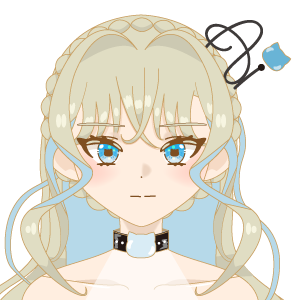
完成イメージ図
まずは、どのようなものが完成したのかをご覧ください。↓
↑こちらが実際に作成したイメージキャラクターの完成動画です。背景やロゴなどももちろん自作していますが、今回の記事ではキャラクターの制作のみに絞ってご紹介していきます。
完成したイメージキャラクターの特徴を挙げると、このようになります。↓
- 髪がゆらゆらと揺れる
- 放っておいてもまばたき(今後は「目パチ」と呼びます)をする
- 音声データ(WAV形式)と連動して口がパクパクと動く
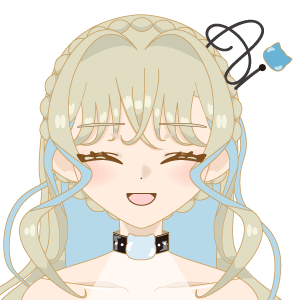
- 表情の差分がある(笑顔・困り顔・あわわ口など)
今回は、このようなイメージキャラクターを作成する手順をご紹介します!
私「マリア」の制作秘話をご紹介します!
用意する素材
- のっぺらぼうの肉体(ループ仕様・全身&バストアップ)
- 目・口・眉
作成する必要があるのは、簡単に言うとのっぺらぼうの肉体と目・口・眉の2つです。↓
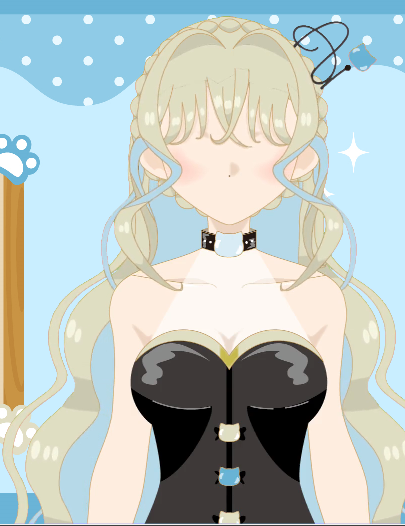

今回使用するのは、こちらのバストアップ版と、作業中に小さく表示するための全身版の2つです。
「全身版を1つだけ作れば十分では?」とも思いましたが、AviUtlに高解像度の画像を読み込むと、一部が欠けたり表示がおかしくなったりしてしまいます。そのため、バストアップ版と全身版の2つを用意することにしました。
なぜ目パチと髪揺れの2つをひとつのファイルで作成できないの?
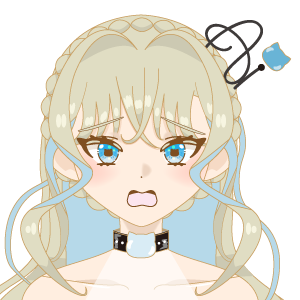
どうしてその2つを分ける必要があるの!? 一緒に作れば済む話なのに!
……という疑問はごもっともです。まず結論からお伝えすると、理由は次のとおりです。
- 動作が重たくなるから
- レイヤー層が圧迫されて作業がしにくくなるから
この後ご紹介する予定の「PSDTool」というツールを使用し【目パチ・口パク】をさせるのですが、ゆらゆらと揺れる髪の毛はまた別の風揺れTというプラグインを使用します。
これだけで言うとまだひとつのファイルで作れなくもないですが、髪の毛を揺らす為に沢山のパーツを1つ1つに分けて、AviUtlでそれらのパーツに揺れるアクションを設定していくので結構動作が重くなるんですよね…。
さらにさらに、複雑なキャラクターを作るとパーツが増えてレイヤー一覧を圧迫するのですが、その上に音声データと目パチ口パクファイルを乗せないといけないので非常に作業がしにくくなります。
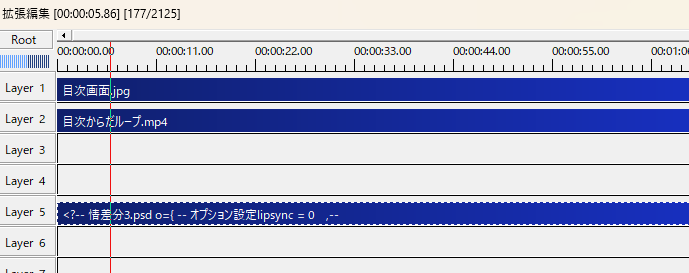
こちらがのっぺらぼうの肉体と目と口と眉に分けて作成したAviUtlのレイヤー構造。まだ音声データは乗せていませんが、どんな場合でもレイヤー2つ分を使用します。
そしてこちらが分けなかった場合のレイヤー構造です。↓
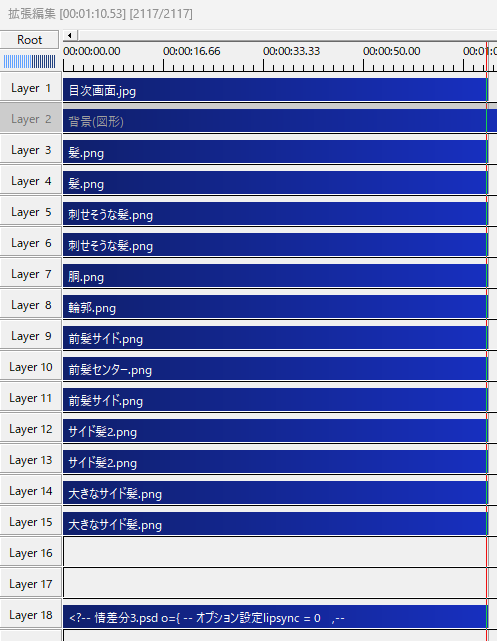
こ…これは画面の圧迫感がすごい…。
まったく同じ動作をさせているのにこの違い…。よほど大きなデスクトップ画面か複数モニターがあり、尚且つスペックの高いPCなのであれば後者でも良いかも知れませんが、私個人としてはのっぺらぼうの肉体と顔のパーツを別々に分けて後でがっちゃんこさせる(前者の)方が動作も軽いし後々編集がしやすいと思うのでお勧めです。
AviUtlにはシーン機能というものもありますが、だとしても動作が重くなる事実に違いは無いので、いずれにせよのっぺらぼうの肉体を一旦目パチとは別で動画化させる方がおすすめです。
用意するソフト
- AviUtl(風揺れTプラグイン)
- AviUtl(PSDTool)
- illustrator
- Photoshop(最悪無くても良いのかも?)
ひとまずAviUtlがなければ始まりませんので、まだダウンロードしていない方は、まずAviUtlをダウンロードしましょう。現在はAviUtl2も公開されていますが、私は使い慣れた従来のAviUtlを使用しています。
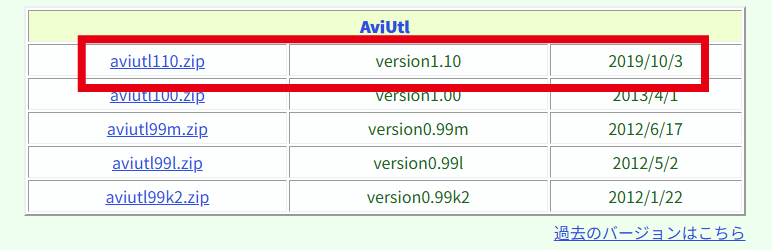
ちなみに、私はこちらのVersion 1.10を使用しています。
なお、AviUtlを使用するには最低限必要なプラグインが複数ありますので、有識者の方がまとめられている記事などを参考に準備を進めてみてください。こちらの記事では割愛します。
AviUtl(風揺れTプラグイン)
AviUtl(風揺れTプラグイン)は、その名のとおり風を受けてゆらゆらと揺れるような動きを付けられるプラグインです。今回は、髪の毛や衣装を揺らすために使用しています。
このプラグインはティム氏が制作されたもので、こちらのページの【以下からDLしてください。】の直下にあるリンクからダウンロードしてください。
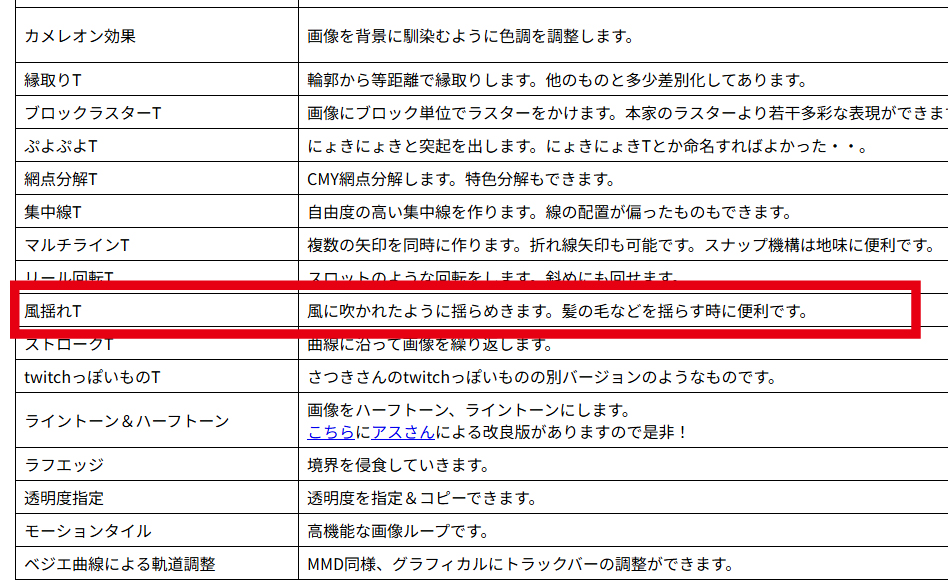
あわせて、使い方を動画で学んでおくのもおすすめです。
ダウンロードが終わったら、AviUtlフォルダ内の「script」フォルダに入れましょう。
旗のような揺らめきや、魚の尾びれの動きなどにも使えますよ~!
AviUtl(PSDTool)
PSDToolのおかげで、何もしなくても自然に目パチをしてくれるうえ、音声データに合わせて口パクもしてくれるので、本当に助かっています。無料でダウンロードできますので、まだ導入していない方はこちらのリンクからダウンロードしましょう。
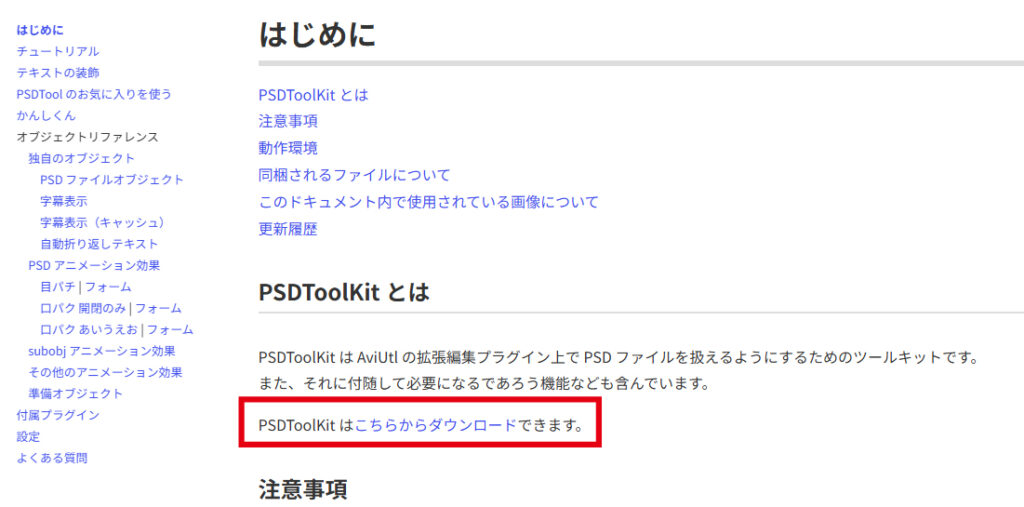
使い方についてもこちらで詳しく解説されていますので、PSDToolを使う際には何度もお世話になるサイトだと思います。本当にありがたいですね。
画像も多く、とても分かりやすいですよ!
Illustrator
AdobeのIllustratorというソフトを使って、マリアを描き上げました。DTP業界では定番中の定番ともいえるソフトです。
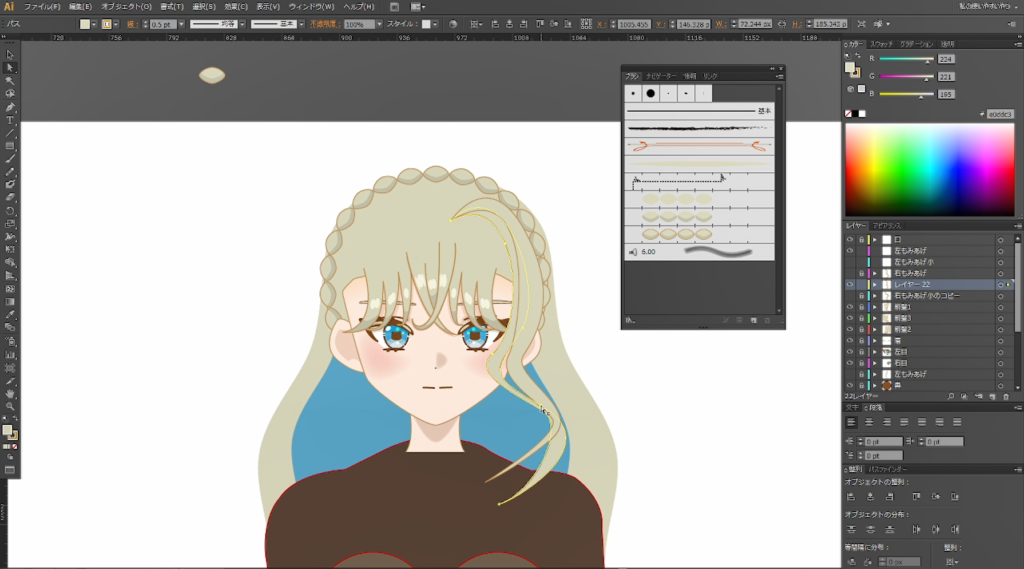
私の場合は、まだ月額制ではなかった頃にソフトを購入したため、追加料金なしで使い続けています。現在はサブスクリプション制になり、副業程度では元を取るのが難しいと感じるくらいの価格になってしまいましたね…。
学割が使えるプランでも、結構高いんだよねぇ…。
それはさておき、一般的にはイラストを描くならPhotoshopを使う方が多いかもしれません。しかし、私の場合はIllustratorの方が使い慣れていることに加え、アナログで描くよりもパーツの調整がしやすく、コピペ(コピー&ペースト)もしやすいため、こちらを使用しています。
さらに地味にありがたいのが、拡大しても画質が荒くならないことです。これはIllustrator特有の「パス」という仕組みでイラストを描いているためです。
まあ、ここでは難しい話は置いておきましょう!
詳しく知りたい方は、「マリアのイラレ教室」の動画を見てくださいね~!
Photoshop(最悪なくても良いかも?)
PSDToolを使用するために必要になったソフトです。PSDToolはPhotoshop形式(PSD形式)のデータでしか使用できません。
本当は苦手なのであまり使いたくなかったのですが、くっ……致し方あるまい……!
でも、「最悪なくても良いかも?」ってどういうことなんでしょうか?
「最悪なくても良い」というのは、
Photoshopを持っていない方でも、「Photopea」などの無料ツールを使えば、レイヤー構造を保ったままPSD形式で保存できるからです。
わ~!便利ですね!
ちなみに私はPhotoshopも購入していたため、このようなツールを使う機会はありませんでした。ですが、「Photoshopを持っていないから無理だなぁ……。」と思っても、諦める必要はないかもしれません。
とはいえ、私自身は使い方が分からないため、申し訳ありませんが各自で調べてみてください。
まとめ
今回は、キャラクター制作に必要なツールやソフトをご紹介しました。