風揺れTを使ってのっぺらぼうの肉体を作成する
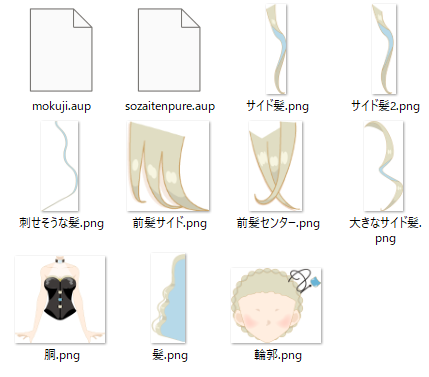
前回の記事ですべてのパーツを書き出したと思います。
今回はAviUtlにそれらのパーツを重ねていきましょう!
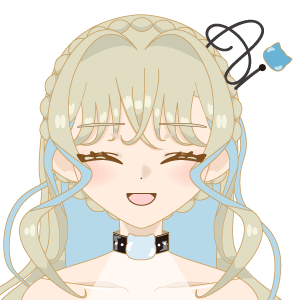
ようやくAviUtlの出番ですね!
その後はいよいよ風揺れTの出番です!まだインストールできてないよ!という方はこちらの記事を参考にダウンロード&インストールをしましょう。
背景を設定する
この記事を参考にしてくださっている方はクロマキー機能でキャラクターだけを抜き取りたいと考えていらっしゃることと思います。クロマキーの色によってはキャラクターの一部まで消えてしまう可能性もありますので下にちょっとしたコツを書いておきます。
- キャラクターに使っていない色味を背景色にする
- 補色関係にすると他の色まで食われにくい
クロマキーは指定した色を取り除いてくれる機能です。つまりキャラクターの服や髪や瞳などに使っている色に近い色を指定するとその部分まで消えてしまいます。ですのでキャラクターに使用している色味とは異なる色を背景色にするようにしましょう。
特に補色関係の色味にするとクロマキーに食われにくいです。
補色関係とは…
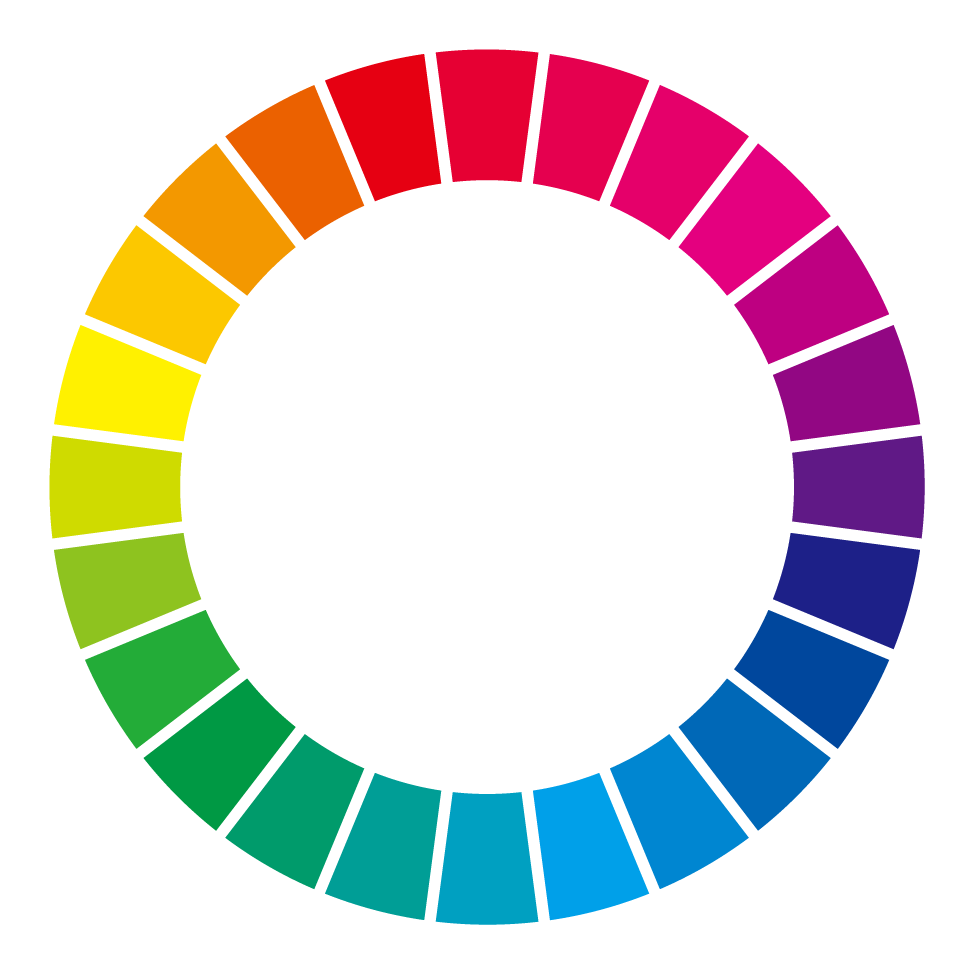
カラーサークルで言うと該当する色から見て直線上にある(真正面に位置する)色のことです。
例えば黄色の補色は青、赤の補色は緑、紫の補色は黄緑…のような感じです。
重なり順に気を付けながらパーツをドラッグ&ドロップ
後から入れ替えもできるので全神経を集中させる必要はありませんが、どれが前に来てどれが後ろに来るかという重なり順は気にしながらタイムラインに画像をドラッグ&ドロップして配置していきましょう。
レイヤーの上下に空きを作りながら配置すると後で調整しやすくなりますよ。
ちなみにこちらの記事で完成動画をお見せしていますが、この動画を作成したときのレイヤー構成はこのようになっていますので参考までにどうぞ。↓
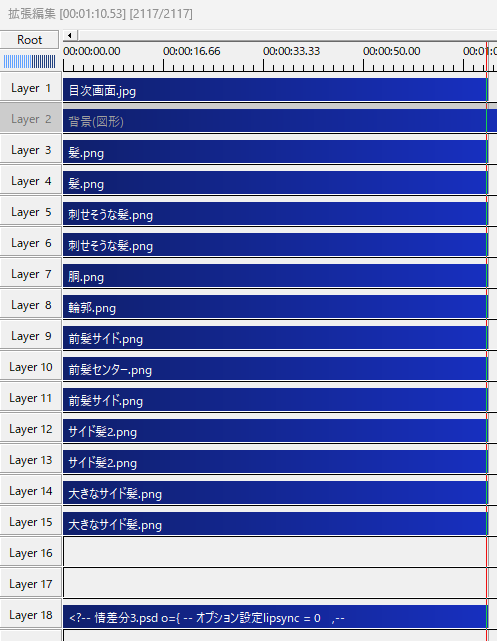
AviUtlのレイヤー構造はillustratorやPhotoshopとは異なり上にあるほど重なり順が後ろになりますので注意しましょう。ちなみに私はよく混乱しています。
風揺れTを適用する
まずは揺らしたいパーツに風揺れTを適用していきましょう。揺らしたいパーツを選択(レイヤー上に配置したオブジェクトをクリック)した状態で以下の作業を進めていってください。
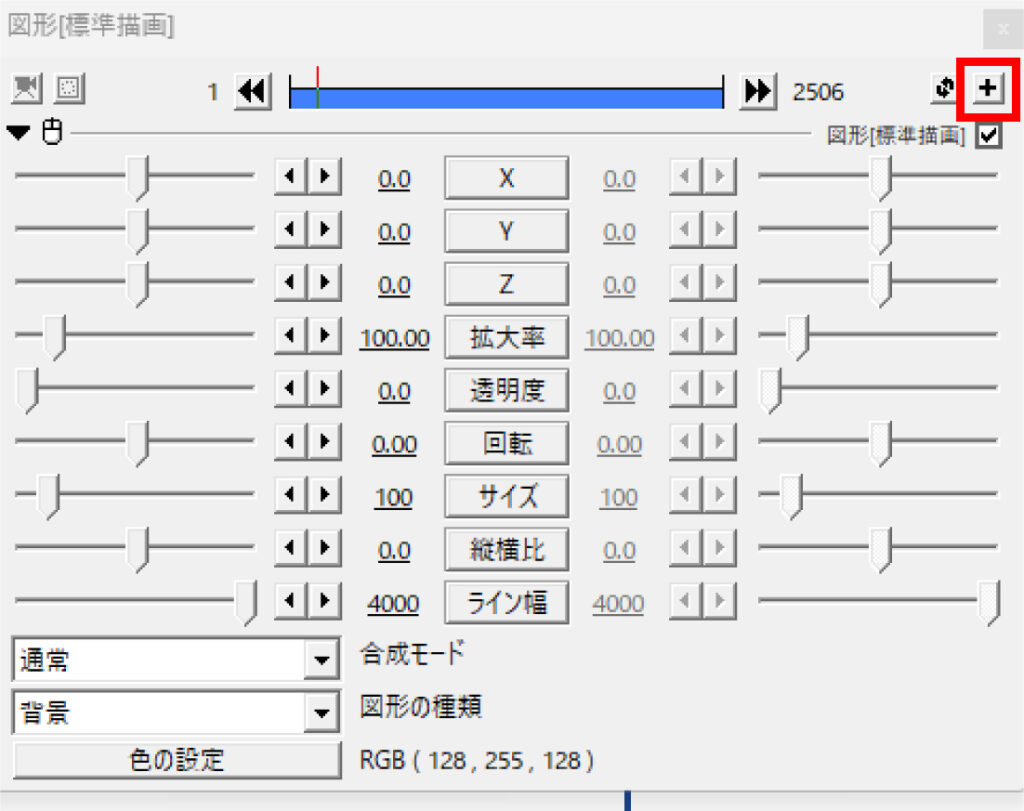
図形[標準描画]画面の右上にある+ボタンを押します。
下の方にあるアニメーション効果をクリックしましょう。
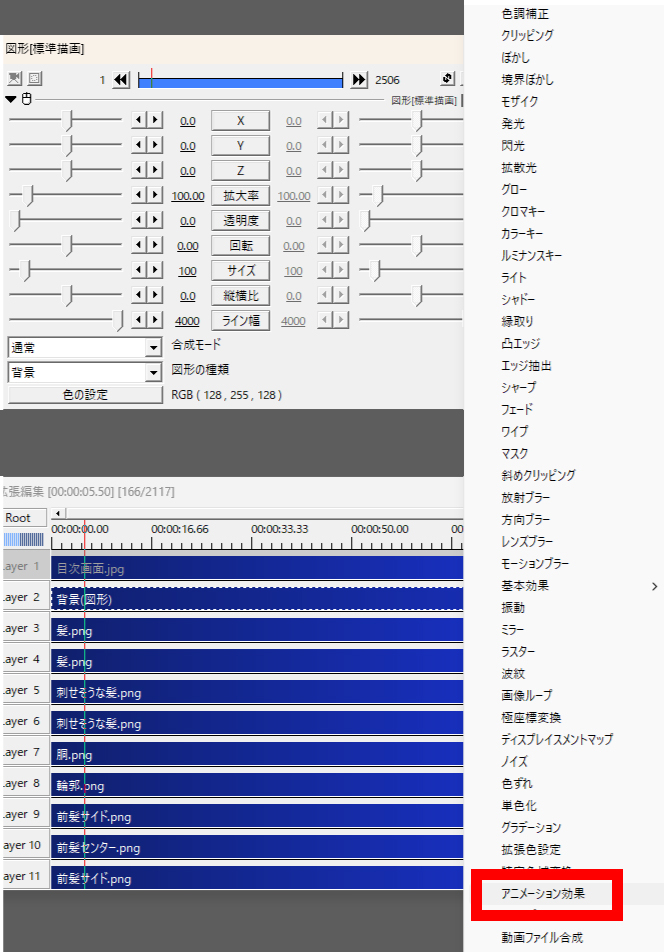
震えるの部分をクリックして下の方へスクロールすると風揺れTがあります。
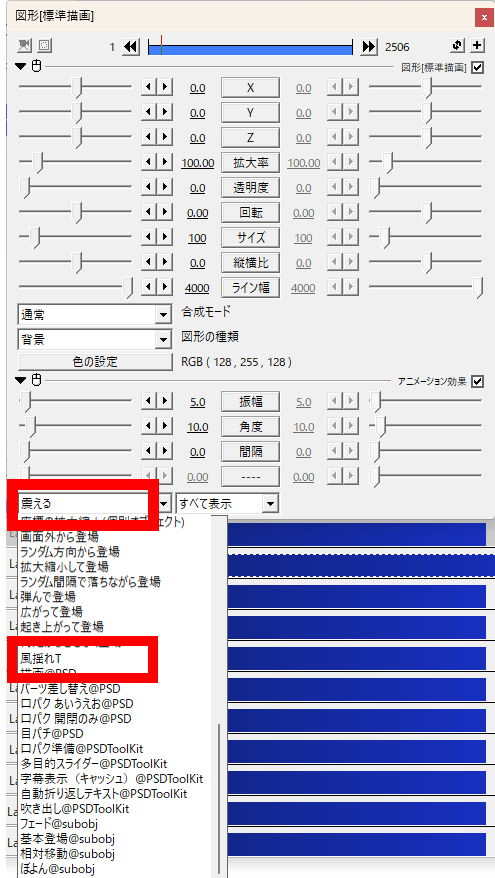
もしもこの一覧にないよ!という方はインストール先が間違っているかもしれません。インストール先はAviUtlフォルダ内にある、scriptフォルダの中ですよ!
「風揺れT.anm」というファイルをそのままscriptフォルダへ入れるだけでOKですからね。
揺れ角・揺れズレ・上下固定長%の値を調整する
揺れ角・揺れズレ・上下固定長%の値を調整していきましょう。
揺れ角
揺れ角はその名の通り揺れる角度を調整する項目です。
見ていただいた方が早いですね。せっかくなので後ろ髪の左と右で値を分けてみようと思います。↓
左半分の揺れ角は20、右半分の揺れ角は3.5になります。値が大きいほど髪が大きく動きます。参考までに、私の場合は基本的にすべての髪のパーツの揺れ角を3.5にしています。
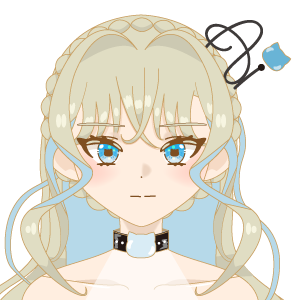
常に強風に見舞われているようだと髪の動きの方が気になってしまって内容に集中できない可能性がありますからね…。
ちなみに揺れ角20だと髪の毛がパッカーン!と割れているのがチラッと見えちゃっていますね…。
揺れズレ
揺れズレは基本的に左右に分かれるパーツで使用します。こちらの動画を見ていただけると何となくお分かりかと思いますが後ろ髪の左半分は90で右半分は-90です。
90の場合は←に向かって髪が広がり-90の場合は→に向かって髪が広がります。
つまり髪が揺れる方向が変わるわけですね。
上下固定長%
上下固定長%はどこまでを動かさないようにするか指定する値になります。
女性が髪を後ろで1つに結んでいる姿を想像してください。
ヘアゴムで結んでいる部分から上が上固定長%の値になります。この数字が大きいほど下の方で髪を結っていると解釈してもらえたらと思います。
揺れるのはヘアゴムから下だけです。
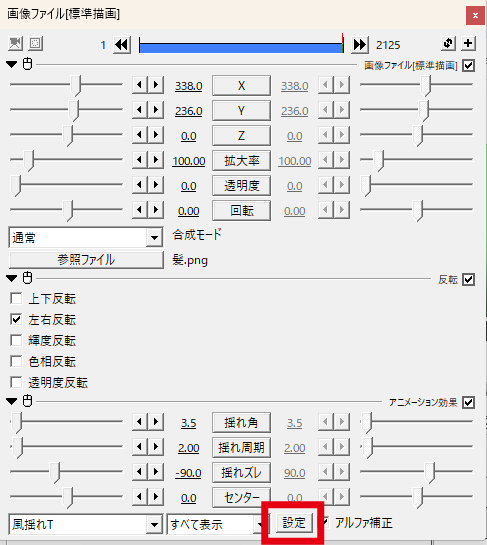
まずこの値の設定場所は少し分かりにくいので注意しましょう。画像ファイル[標準描画]の一番下にある「設定」を押します。場所はこちらになります↓
設定を押すと出てくる画面がこちらです↓
触るのは上固定長%と下固定長%の2つの値になります。
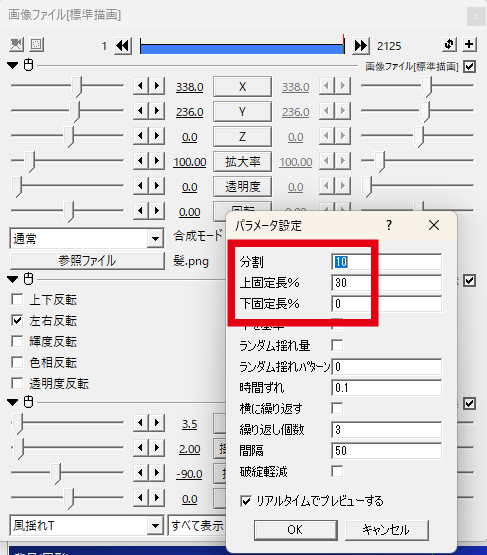
大体上固定長%は30くらいで下固定長%は0のままです。なぜなら下側は揺れてほしいからです。
参考動画を作成してみました。後ろ髪の左半分は上固定長%を60に指定し、右半分は上固定長%を10に指定しました。するとこのようになります。
実際の人間でも生え際から風を受けて根元から大きく動くことはあまりありませんので、やはり上固定長%は30くらいが妥当だと思います。
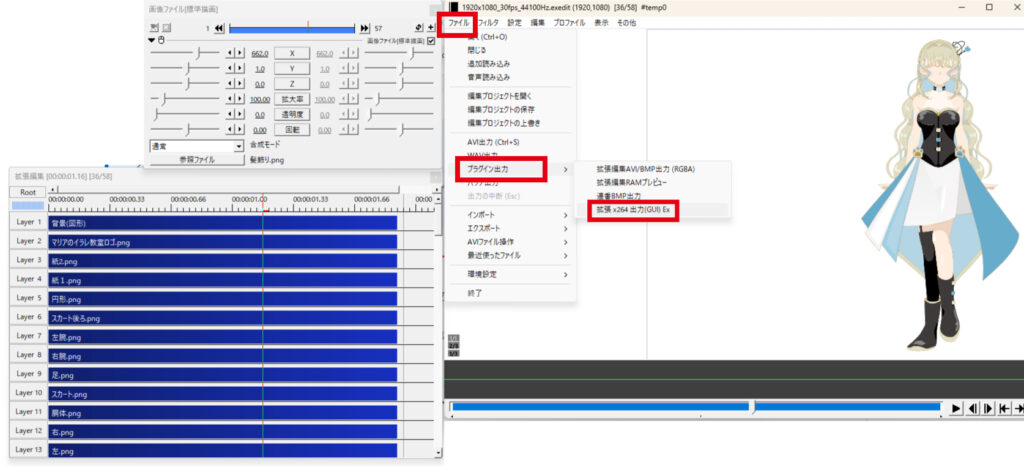
あとは書き出しを行えば終了ですね。
一旦書き出しをしてループ仕様にする
- 一旦2秒くらいゆらゆらさせて動画を書き出し(エンコード)
- 先ほど書き出した動画をAviUtlの新規ファイルに投入
- ループできる秒数を確認後その秒数で再び書き出し(エンコード)
風でゆらゆらと揺らすのっぺらぼうの肉体動画を作成する場合、ループ仕様にしておかないと実際に動画内で素材を使用したときに違和感が出てしまいます。
なので一旦動画として書き出しを行い、それを新規ファイルとして立ち上げたAviUtlに読み込ませループできる位置でもう一度書き出しを行います。
何度もエンコードすることで画質の劣化が気になる方は、何秒でループするかをあらかじめ確認してからその位置で動画を区切って書き出すようにしましょう。
まとめ
今回はキャラクターのベースとなる「のっぺらぼうの肉体」を完成させました。次回は表情差分(目パチ・口パクなど)を作成していきましょう。
ようやくケーキの土台が出来上がった状態です。これからデコレーションしていきましょう。