
前回は書き出ししたPhotoshopの編集を行いました。
今回はいよいよAviUtlとPSDToolkitを使って目パチ・口パクやその他スライダーの中身を設定していきましょう。
とは言っても詳しいことはこちらのサイトにまとめられていますので、私の記事を読んでも「全然分からんわ!」って方はこちらのサイトを確認することをおすすめしておきます。
もちろん分かるように説明していくつもりですけれどもね!
目パチ・口パク・その他のスライダー設定手順
- AviUtlにPhotoshopファイルをドラッグ&ドロップ
- のっぺらぼうの肉体・その他(あれば)を配置する
- PSDToolkitの環境設定を行う
- PSDToolkitのウィンドウを表示させる
- anmファイルをエクスポート
- スライダーを追加する(あと3つ)
- 目パチ・口パクを設定する
- anmファイルを修正する
- 音声ファイルをタイムラインに投下する
- PSDToolkitで口パク用のレイヤーを指定する
- アニメーションを設定する
このようにやることがてんこもりですが、1つ1つ丁寧にこなしていきましょう。

ひぇぇ…夏休みの宿題みたいですね…。
この記事で全部を説明すると長くなってしまうので前半と後半に分けますね。
AviUtlにPhotoshopファイルをドラッグ&ドロップ
AviUtlのタイムラインに、前回完成させたPhotoshopデータをドラッグ&ドロップして投入します。
よしよし、ここまでは順調…。
のっぺらぼうの肉体・その他(あれば)を配置する
前の行程で作成したのっぺらぼうの肉体をタイムラインにドラッグ&ドロップして配置しましょう。
もしもこの例のように背景など必要な物を作成しているのであれば、それらもあわせて設定していきましょう。
このデータをテンプレートとして使用するつもりで作成をしておけば、今後ややこしい設定を繰り返す必要もありません。
背景を設置したい!という方は、のっぺらぼうの肉体についている背景色をクロマキーで取り除いて使用しましょう。
PSDToolkitの環境設定を行う
PSDToolkitの環境設定を行いましょう。順番は編集→PSDToolkit→環境設定です。↓
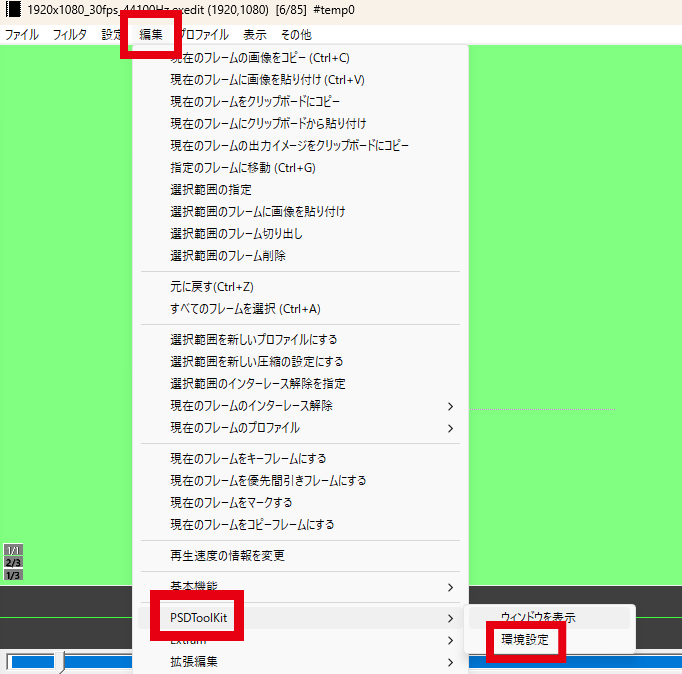
するとこのような画面が表示されます。↓
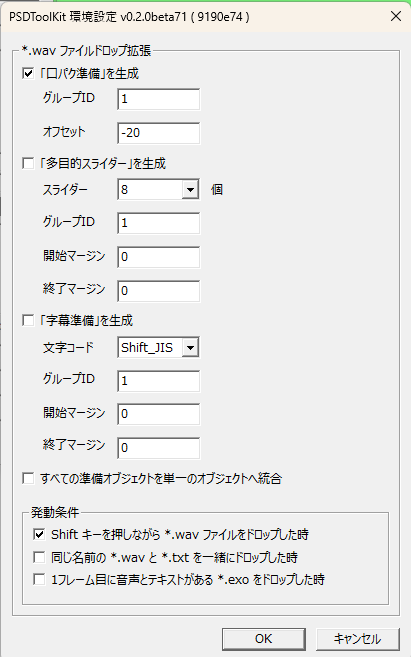
私はこのような状態になっています。何も分からないぜ!って方はとりあえず同じように設定していただけると良いかと思います。
「多目的スライダー」を生成の項目内にあるスライダーが現時点では8個になっていますが、沢山必要な方はこの数字を必要な数に変更しておきましょう。

スライダーは最大40個あるみたいです!
表情豊かになれますね!
また一番下にある発動条件の「shiftキーを~」の項目ですが、こちらは口パクをさせるためのwavデータ(音声データ)をタイムラインにドラッグ&ドロップしたときに、Shiftキーを押しながら行うことで口パク用のデータを自動で作成してくれる機能になります。チェックをつけていて損はないのでつけておきましょう。
口パク用のデータと音声データ(wav)でレイヤー2つ分消費しますので、下のレイヤーが詰まっていると正しく口パク用のデータが生成されなくなってしまいます。ご注意ください。
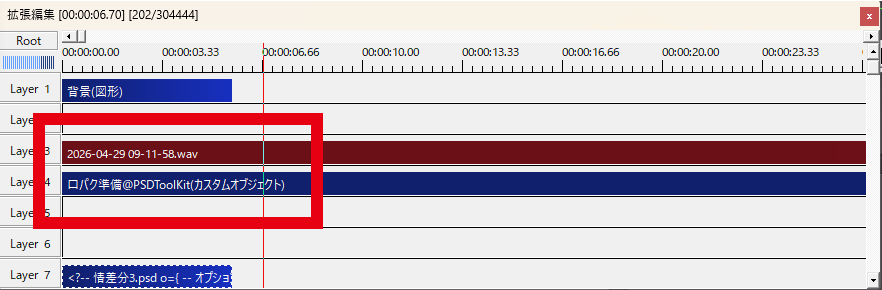
このように2つ分のレイヤーを消費します。
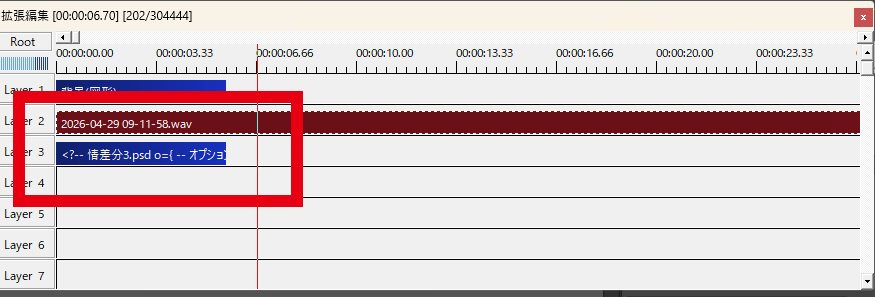
レイヤー2つ分の空きがない場合、このように上手く動作しません。2つはセットで生成されますので最低でも2つ分レイヤーの空きを作っておきましょう。
OKを押したらその時点で一旦保存して、AviUtlを立ち上げなおしましょう。
PSDToolkitのウィンドウを表示させる
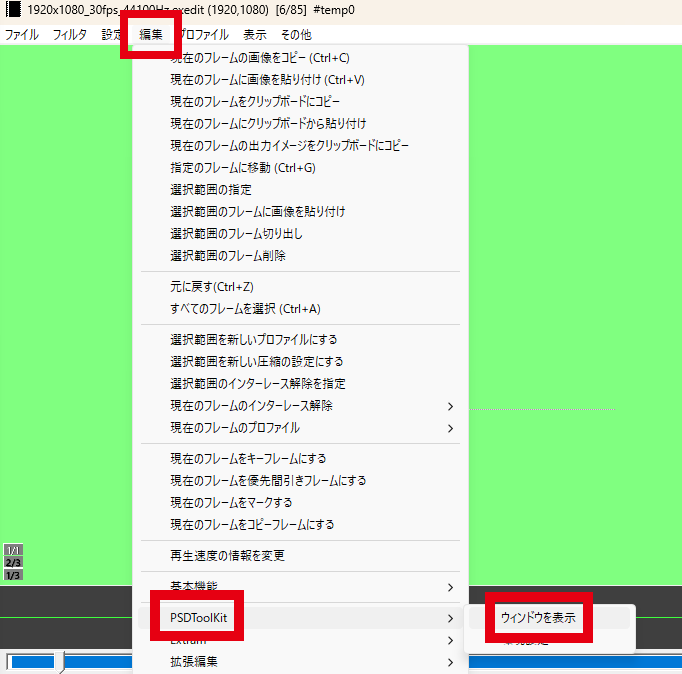
PSDToolkitのウィンドウを表示させましょう。順番は編集→PSDToolkit→ウィンドウを表示です。
ちなみにウィンドウの表示にはショートカットキーが存在します。
[Ctrl]+[W](OSによっては [Command (⌘)] + [W])
一応もうひとつの手順の方も画像で説明しておきますね。↓
anmファイルをエクスポート
anmファイルをエクスポートしましょう!
anmファイルでアニメーション効果を作り出せます。
さきほど表示させたウィンドウの中にある、(フォルダではなくレイヤーなら別にどこでも良いのですが)通常のまばたきフォルダ内にある目のイラストのレイヤーの上で右クリックして「●●と同じ階層のレイヤー全てをファイルにエクスポート」を選択しましょう。
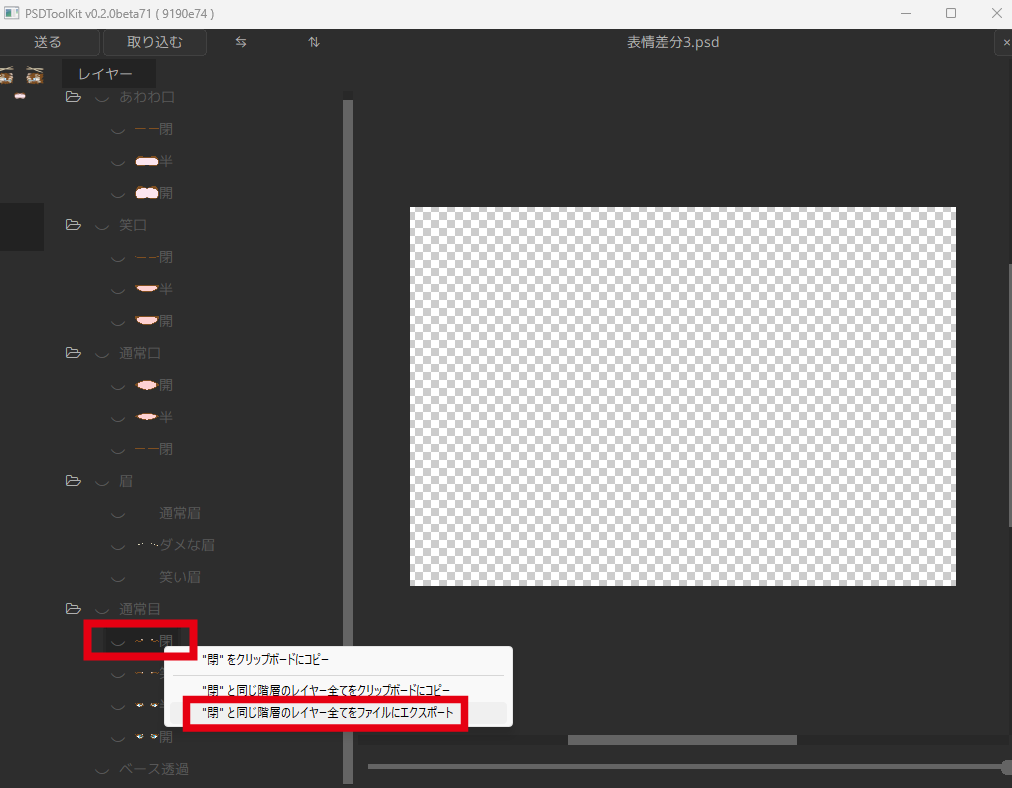
保存先はAviUtlフォルダ内のscriptフォルダです。
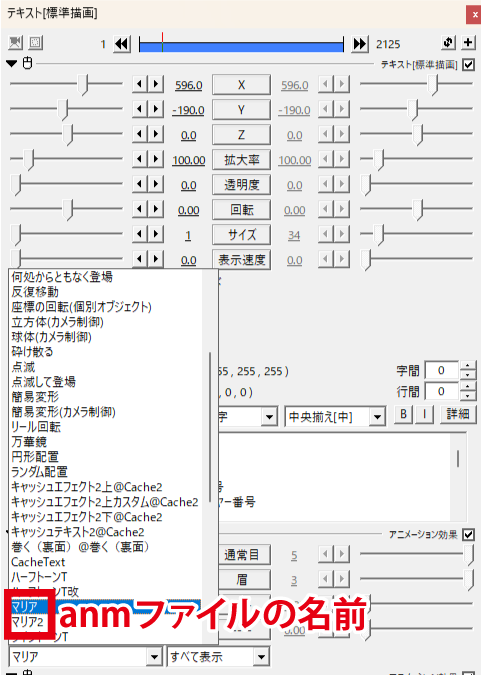
ここで付けた名前がアニメーション効果の一覧の中に出て来ますので、分かりやすい名前にしておきましょう。
スライダーを追加する(あと3つ)
ここではスライダーを追加していきましょう。
- メモ帳ソフトでanmファイルを開く
- ウィンドウを表示し別のフォルダにあるレイヤーの上で右クリック
- メモ帳にペーストする
メモ帳ソフトでanmファイルを開く
まず先ほど作成したanmファイルをメモ帳ソフトで開きましょう。先にメモ帳を開いておいて、AviUtlフォルダ内のscriptフォルダ内に存在している、先ほど保存したanmファイルをメモ帳ソフトにドラッグ&ドロップします。
すると謎の怪文書が出て来ます。
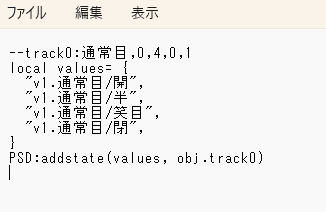
こんな感じの怪文書です。↑
ウィンドウを表示し別のフォルダにあるレイヤーの上で右クリック
ちょっとしたコツ
以前スライダーの種類は最大で4つとお話しました。今回作成するのはその4つのかたまりです。
ここはそれぞれの好みになりますが、私の場合は「口パク」パターンを3つ作成しているので、口だけのスライダーを作成したほうが分かりやすいと思い、「通常口」「笑口」「あわわ口」の3種類をまとめたアニメーションを作成しました。
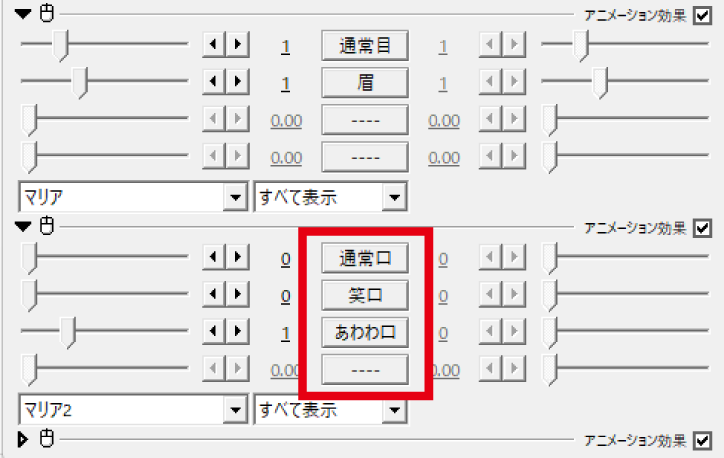
口は口だけでまとめ、それ以外をもうひとつ作成したanmファイルでまとめています。絶対に4つ使わなければいけないわけではないです。
というわけでその辺を少しこだわりたい、まとめたいという方は4つのスライダーの項目をあらかじめ決めておきましょう。先ほど出力したのが目パチのスライダーだったので、例えば別のパターンの目パチを作成しているならそのレイヤーの上で以下説明する作業を行うようにしてください。
例えば口パクを1つの項目内にしまい込むことも可能です。
ex)口パクという項目名でスライダー1が通常口パク、スライダー2があわわ口パク…のような感じです。やり方はのちほどご紹介します。
ウィンドウを表示し別のフォルダにあるレイヤーの上で右クリック
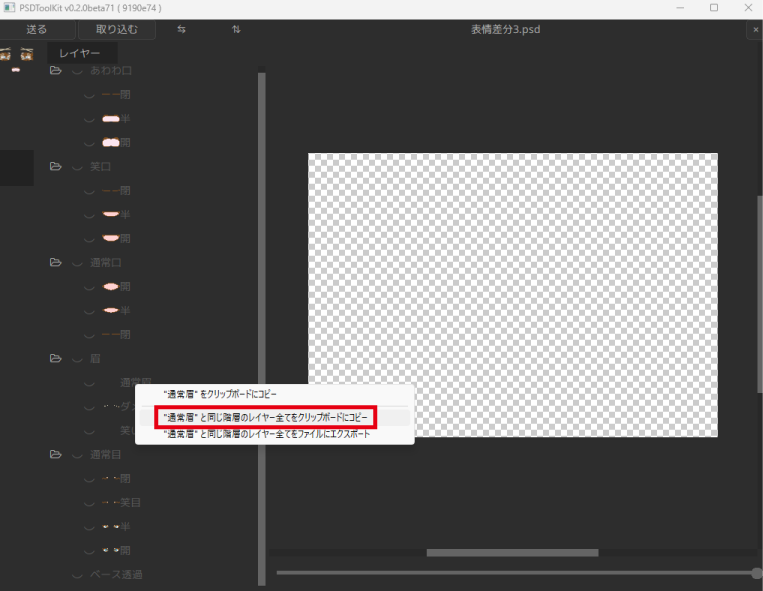
ウィンドウを表示([Ctrl]+[W](OSによっては [Command (⌘)] + [W]))し、別のフォルダ内にあるレイヤーの上で右クリックをして「●●と同じ階層のレイヤー全てをクリップボードにコピー」を選択します。
先ほどはエクスポートしましたが、今回はクリップボードにコピーです。今メモ帳で開いているanmファイルに情報を書き足す形になります。
私の例で言えば「通常目」と「眉」を同じアニメーション効果内にまとめたかったので、眉フォルダ内にある通常眉の上で右クリックしてコピーしました。
メモ帳にペーストする
先ほどクリップボードにコピーしているので、あらかじめ開いておいたメモ帳ソフトに貼り付けしましょう。↓
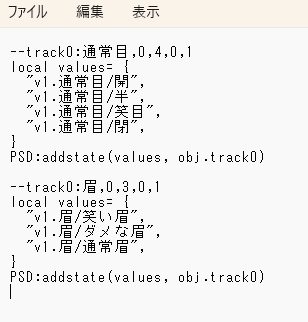
–track0:~PSD:addstate(values, obj.track0)までが1つのかたまり(スライダー項目)です。
この順番でスライダーが作成されます。使用頻度によって上が良いとか下が良いとかあると思いますので、その辺を考慮してどこに貼り付けるか選択しましょう。
まとめ
今回はスライダーの中身の設定を進めていきました。まだ全部は終わっていませんので、後半も頑張っていきましょう。
この後もまた1つ山場が存在します。どれだけ山を越えれば良いんだ~…。