
前回作成した表情の差分を、今回はPhotoshop形式に書き出ししていきましょう。
今後行うAviUtlでの作業にも繋がって来ますので、しっかり考えて作業していきましょう。
今回すべきこと・流れについて
ここから先実は結構やるべきことが多くて難しい作業になって来ます。ですがしっかりとまとめますので安心してついて来てください!
以下に今回の流れをまとめます。↓
- レイヤー内でのオブジェクトを1枚1枚グループ化
- 1つのレイヤーの中に関連するレイヤーをまとめる(通常目パチなら開・半・閉を1つのレイヤー内にしまいこむ)
- すべてのレイヤーに目のアイコンが付いた状態でPhotoshop形式で書き出し
実は、Illustratorのバージョンが高ければ2の工程が必要ないこともありますが…
一応やり方を知っておいていただけたらと思います。
レイヤー内でのオブジェクトを1枚1枚グループ化
- 一番下の輪郭レイヤーを削除
- ロックなどをしているならそれを解除しておく
- 作業したい1つのレイヤー以外の目のマークを全部消す
- ctrl+A([command]キー + [A])を押して該当レイヤーの中にあるすべてのパーツを選択
- ctrl+G([command]キー + [G])を押して該当レイヤーの中にあるすべてのパーツをグループ化する
もしもこれらの作業をせずにPhotoshop形式で書き出すと、いざPhotoshopで開いたときにバラバラのパーツがそれぞれに独立したレイヤーとして書き出されてしまったり、よく分からないことになります…。
実際グループ化しなかった目の例↓
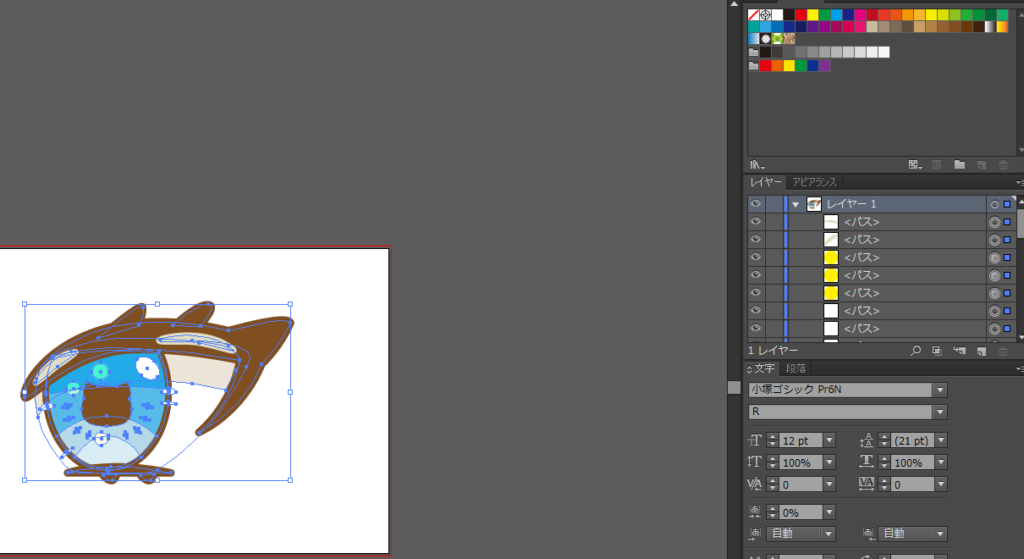
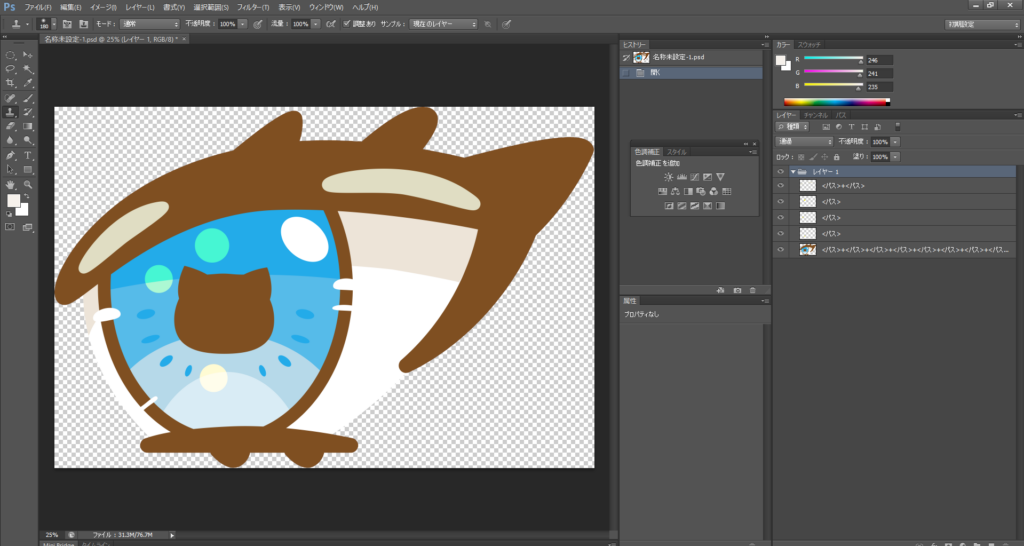
中途半端にレイヤーが出来て来たり、え?なんでここだけ別のレイヤーなの?っていう状態になっています。そうならないようにIllustrator側でグループ化作業をしておきましょう。
一番下の輪郭レイヤーを削除
この作業をする前に、もう必要のなくなった一番下の輪郭レイヤーを削除しておきましょう。
消せないんですけど!?って方はレイヤー自体にロックが掛かってないか確認しましょう。
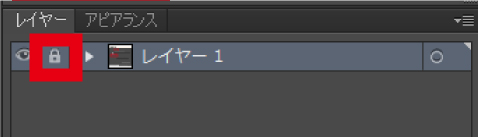
この鍵マークがついていたらレイヤーを削除することは不可能です。この場合鍵をクリックしてロックを解除しましょう。
オブジェクトにロックをかけている場合は解除しておく
意図せぬ拍子にオブジェクトが動かないようにロックをかけているならば、一応すべてのレイヤーに目マークを付けて全選択後、ロック解除しておきましょう。
ロック解除のショートカットキー
[Ctrl]+[Alt]+[2]([Command]+[Option]+[2])
でないとPhotoshop形式で書き出しをしたときにロックが掛かっていた部分だけ反映されなかったり、別レイヤーで書き出されたりとややこしいことになります。
上手く行かない原因になるので、ロック解除は忘れずに!
作業したい1つのレイヤー以外の目のマークを全部消す
さてここから結構めんどく…大変な作業が始まります。分かりやすく一番下のレイヤーから作業していきましょう。
ここで一番大事なのは、該当するそのレイヤー1枚だけを表示させること。
今一番下のレイヤーに目のマークがついている状態で、それ以外の目マークが消えた状態でしょうか?もしも他に目のマークがついていたら必ず消してください。
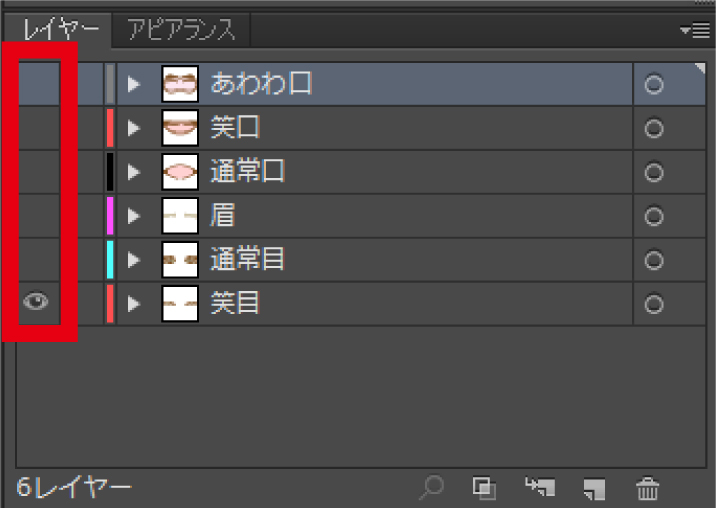
このような状況(この例で行くと一番下のレイヤー場所に目のマーク)になっていたらOKです。
ctrl+A([command]キー + [A])を押して該当レイヤーの中にあるすべてのパーツを選択
ctrl+A([command]キー + [A])を押して該当レイヤーの中にあるすべてのパーツを選択しましょう。
上手く選択できていればこのような状態になる筈です。↓
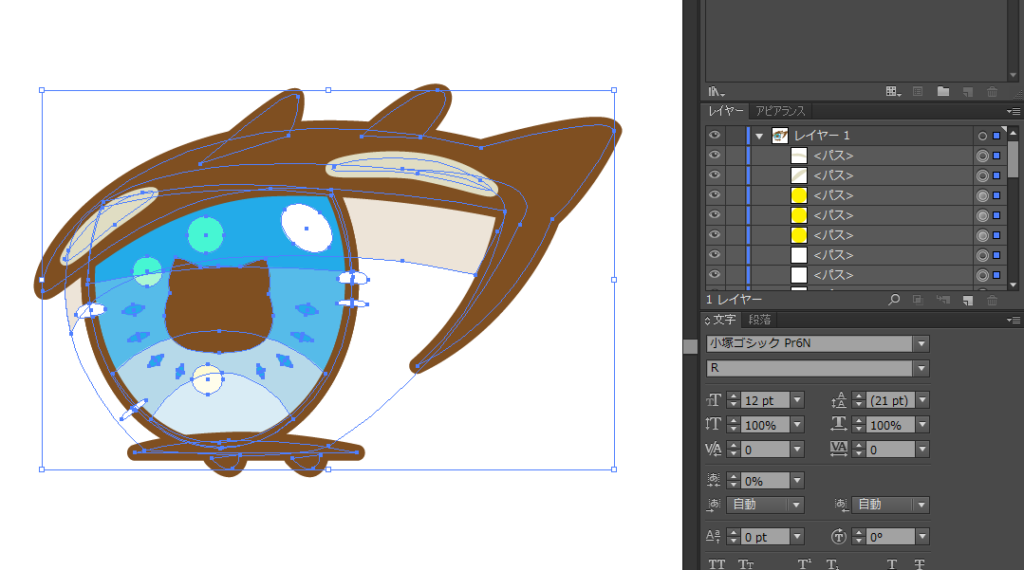
レイヤーの中身は下三角を押して全て確認することができますが、レイヤーの横に四角いチェックが全部ついていたらOKです。
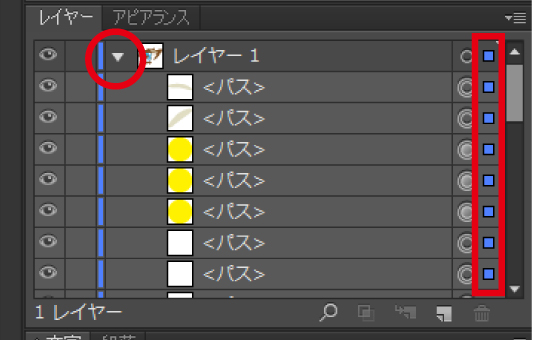
この場合青い□ですが、皆さんのは色が違うかも知れません。
ですが間違っていませんのでご安心を。
ctrl+G([command]キー + [G])を押して該当レイヤーの中にあるすべてのパーツをグループ化する
ctrl+G([command]キー + [G])を押して該当レイヤーの中にあるすべてのパーツをグループ化しましょう。
こちらの手順でグループ化をするとこのようなレイヤー構造に変化します。↓
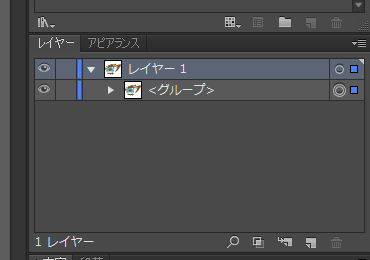
このように沢山あったレイヤーが<グループ>という名前できゅっとひとつにまとまったはずです。
ちなみにこの時、<グループ>になっているレイヤーの名前を分かりやすいものに変更しておきましょう。この例の場合、通常のまばたきの「開いた目」を描いたレイヤーなので「通常開」などにすると後々分かりやすいかと思います。
後で見て自分で分かるものにしておきましょう。
これらの作業をすべてのレイヤーに対して行っていきます。
根気のいる作業ですが、ショートカットキーを駆使してがんばりましょう!
1つのレイヤーの中に関連するレイヤーをまとめる(通常目パチなら開・半・閉を1つのレイヤー内にしまいこむ)
1つのレイヤーの中に関連するレイヤーをまとめていきます。はて?って感じですよね。私もイラレ歴云十年ですが、この作業は初めて行いました…。
っていうか、一体あなた何歳なんですか!?
レイヤーをまとめる際には、AviUtlで多目的スライダーを作成した時のことを想定して作業するようにしましょう!
具体的に言うと、のちのちこうなります↓
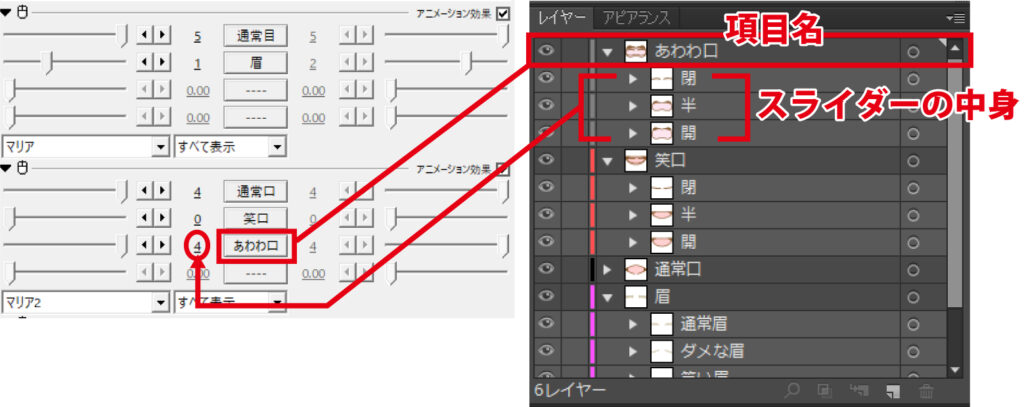
左側がAviUtlの画面で、右側がイラストレーター上のレイヤー構造になります。
あわわ口は、Illustrator上のレイヤー構成で言うと「開」「半」「閉」の3つしかありませんが、AviUtl上で見るとスライダー数が4になっています。これは何故かというと、自動で口パクしてくれる機能を1つのスライダーとして後から登録するからです。
スライダーの数は最大40個のようですが、項目数に関しては1つの多目的スライダーにつき4つまでしか作成できません。しかしこの上の例のように、多目的スライダー1(この例では「マリア」)、多目的スライダー2(この例では「マリア2」)このように増やしていくことが可能です。ただ画面がめっちゃ縦長くなります。
…と言うわけで、どのレイヤーをどの項目名の中に入れるか、多目的スライダーで見たときにどのような構成にしたいかを考えながらまとめましょう。
作業の手順は以下の通りです。
- 空のレイヤーを作成して項目名を付ける
- その項目名の中に入れ込みたいスライダーとなるレイヤーをドラッグ&ドロップ
空のレイヤーを作成して項目名を付ける
後でレイヤー構造が訳分からない状態になるので、何もオブジェクトが無いクリーンなレイヤーをひとつ作成しましょう。そのレイヤーに、この後AviUtl上で表示される「項目名」となる名前を付けましょう。
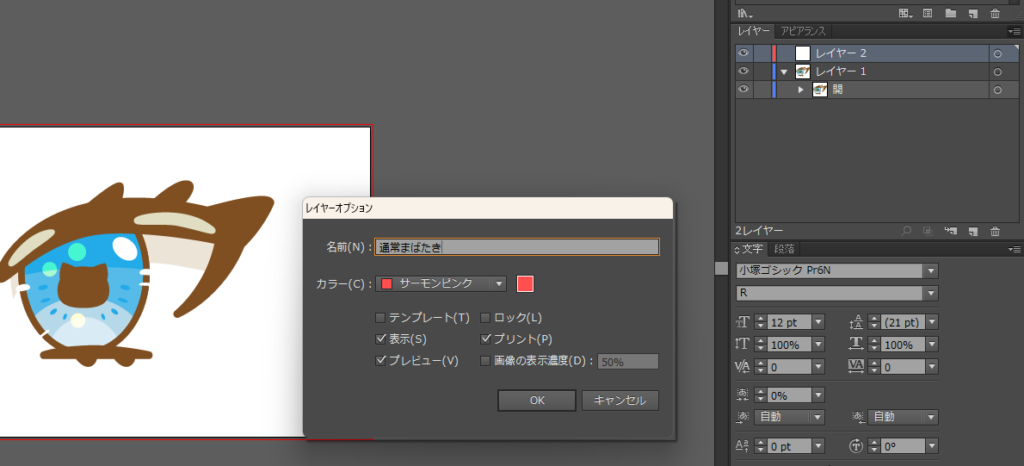
その項目名の中に入れ込みたいスライダーとなるレイヤーをドラッグ&ドロップ
作成が終わったら、その項目の中でスライダーとして登場させたいレイヤーを全部ドラッグ&ドロップして収納します。こちらの例の場合は通常のまばたきという項目の中に自動まばたきに使用する「開」を入れ込んでいきます。
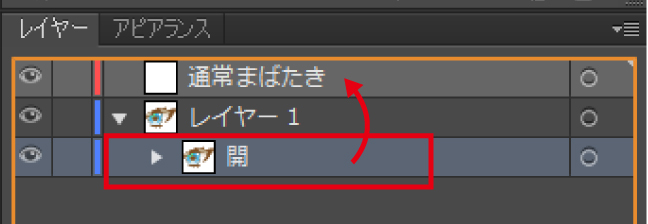
収納と言うのは、項目名の左にある▼を押したらスライダーとなるレイヤーが出て来るようにするということです。↓このような状態になれば成功です。
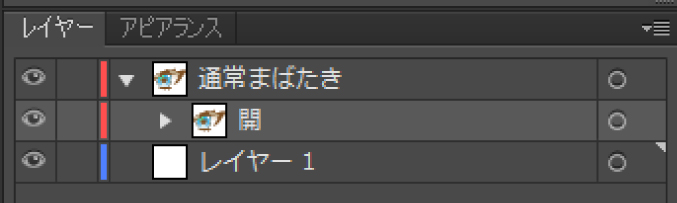
必要のないもの(この例で言うとレイヤー1)はその都度削除しましょう。
私の場合、完成形はこうなりました↓
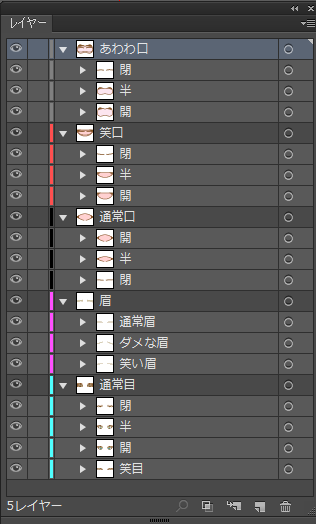
「あわわ口」「笑口」「通常口」「眉」「通常目」の合計5つの項目が出来ることになりますね!
すべてのレイヤーに目のアイコンが付いた状態でPhotoshop形式で書き出し
すべてのレイヤーに目のアイコンが付いた状態でPhotoshop形式で書き出しをしましょう。
- 全部のレイヤーに目のマークを付けて表示させる
- ファイル→書き出し→名前を付ける
- Photoshop書き出しオプションでRGBモード、レイヤーを保持にする
全部のレイヤーに目のマークを付けて表示させる
全部のレイヤーを表示させるので凄いことになりますが、そうなって正解ですのでご安心を。
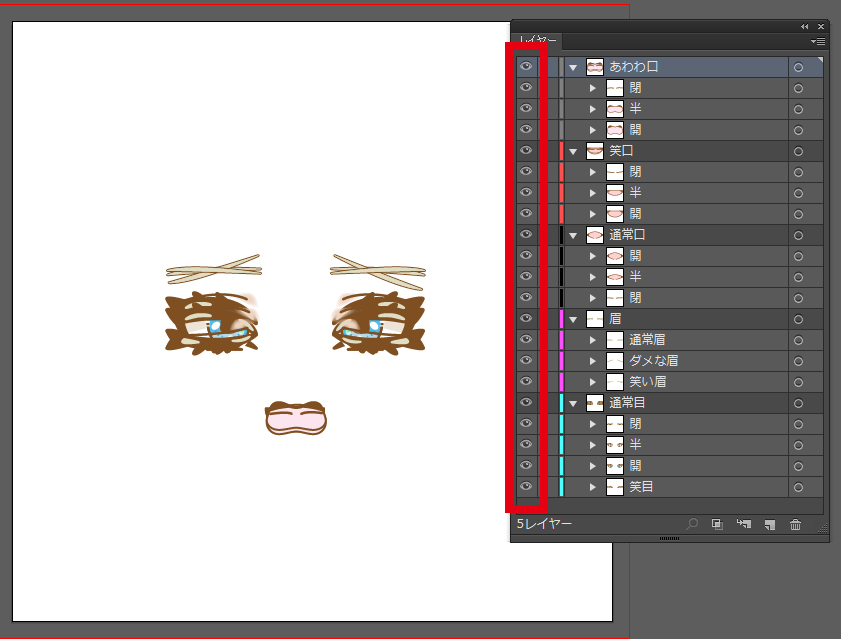
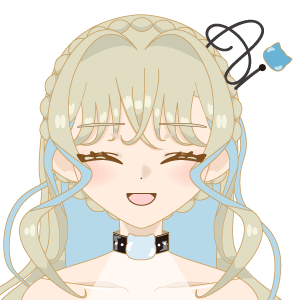
き、気持ち悪い!!
自分の顔だけど…。
ファイル→書き出し→名前を付ける
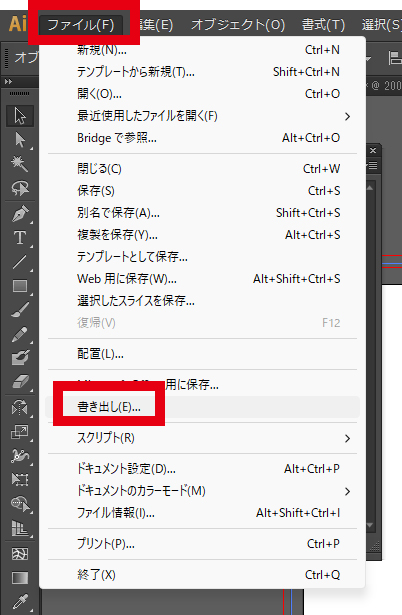
ファイル→書き出し→Photoshopとして書き出したい分かりやすい名前を付けていきましょう。
このPhotoshopデータは後程AviUtlにドラッグ&ドロップをすることになるので、ひと目で分かる名にしておくことをお勧めします。
ちなみに私はデスクトップに保存しました。
Photoshop書き出しオプションでRGBモード、レイヤーを保持にする
Photoshop書き出しオプションでカラーモードをRGBモード、オプションでレイヤーを保持にしましょう。
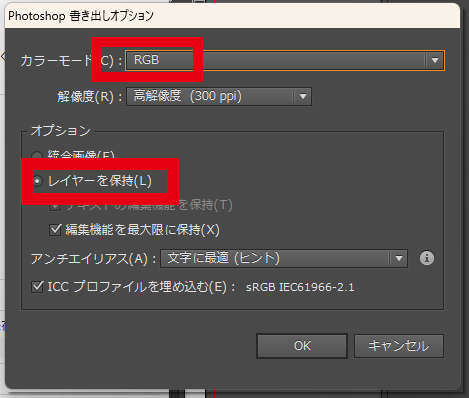
表情差分を作成したときにRGBモードで作成し始めていると思いますが、万が一CMYKになっている方はRGBにしておきましょう。もしもCMYKで作成をしてしまうとPSDToolkitが上手く動作しないことになってしまいます。
まとめ
こちらの作業で、3つの大きな波の1つを乗り越えたと言えるでしょう。
荒波が過ぎます…。
この先も手順通りに進めないと後の不具合に繋がることになってしまうので、気を付けて作業を進めていきましょう。次回はPhotoshopのデータを綺麗にしていきます。