まずはイラストを描き上げる
前回は、キャラクターを制作するために必要なソフトやツールをご紹介しました。
今回は、イラストを描き上げるところから始めていきましょう。
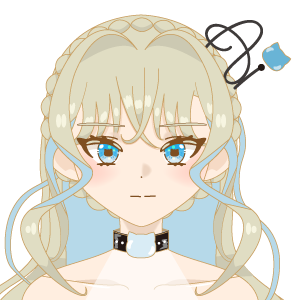
キャラクターのコンセプトをまとめてラフまで固められれば、それが一番理想ですね!
ちなみに私の中の人は一応ラフっぽいものは描いたものの、結局ラフをなぞることなくゼロから描き始めました。ラフの意味!
アートボードのサイズはカラーモードをRGBに設定し、1920×1080で制作すると分かりやすいと思います。
1920×1080が、PCやスマホなどで実際に表示される画面サイズだと思ってください。
全身を映し出したい場合は、1920×1080の範囲内に全身が収まるようにしましょう。
バストアップの場合はどのくらい映せばよいかを把握するためにも、先に背景画像を作成しておくとサイズ感が分かりやすいと思います。
ちなみに私がキャラクターを制作する際、実際に作業を進めてから「ここは気を付けるべきだった……」という点がいくつも見えてきました。皆さんには同じ轍を踏んでほしくないので、それらをまとめてご紹介します。
俺の屍を……越えてゆけ……_:(´ཀ`」∠):
- 細い線を使ったパーツは避ける
- 体を動かしたい場合は可動域を意識する
- 風で動かすパーツを意識する
- パーツが動いたときに見える裏側を意識する
細い線を使ったパーツは避ける
顔・体・洋服などで構成された【のっぺらぼうの肉体】は、前回の記事で説明した理由で一度動画化してから使用します。
その際、AviUtlの「クロマキー」という機能を使用するのですが……
「クロマキー」を知らない方は、「グリーンバック」をイメージしていただくと分かりやすいと思います。
緑色のスクリーンを背景に撮影し、あとから別の映像を合成した映像を見たことはありませんか?
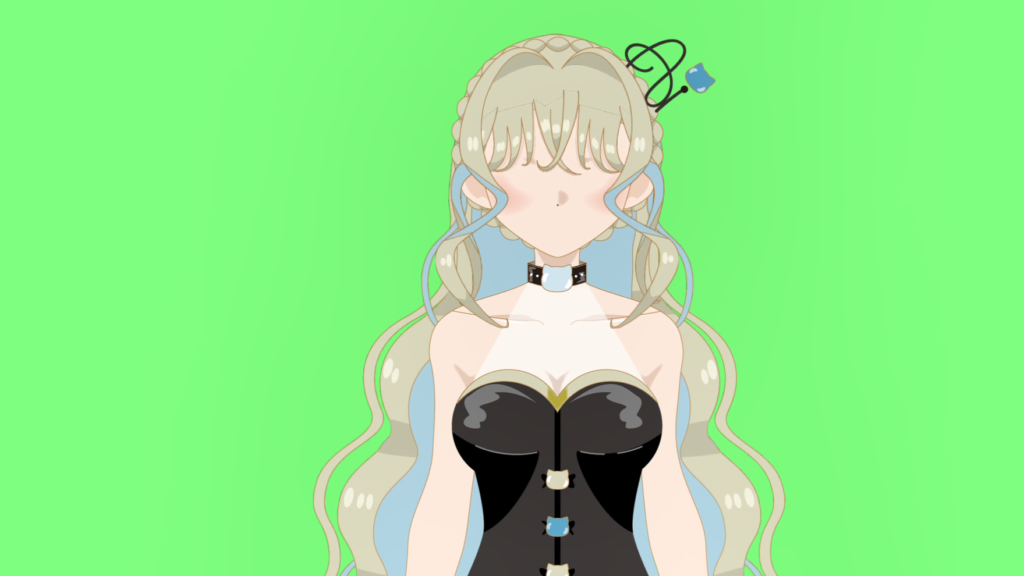
このように背景を緑色にすることで、【のっぺらぼうの肉体】だけを簡単に切り抜けるようになります。
クロマキー機能を使用すると、指定した色を消してその部分を透過させることができます。
しかし線が細ければ細いほど、境界線部分の調整が難しくなってしまいます。
実際にマリアも頭の髪飾りの線が細かったため調整が難しく、クロマキーで背景を削除した結果このような状態になってしまいました……。↓
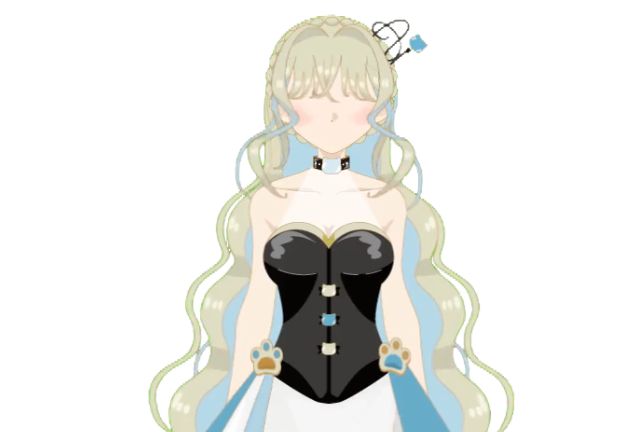
線と背景の境界線が若干黄緑色になっているうえ、頭の髪飾りは細くなり存在すら危うい状態になっています。
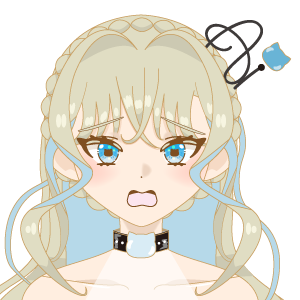
なんか汚い!!
このようになってしまうため、あまりにも繊細な線でキャラクターをデザインすると、クロマキー機能によって線が消えてしまったり、見た目が汚くなってしまったりする可能性があります。
そのことを踏まえると……
- できるだけシンプルな構造・デザインにする
- クロマキーで抜く背景と接する境界線は、少し太めにする
という点を意識すると良いかもしれません。
なお、↑の参考画像は【全身版】で、もともとのパーツ一つひとつが小さいため、クロマキーを使うことでより粗が目立ってしまったという背景もあります。実際バストアップ版は元画像が大きいため、全身版よりは多少きれいに仕上がっています。実際の仕上がりについては、前回の記事の完成イメージ図をご覧いただくと参考になると思います。
体を動かしたい場合は可動域を意識する
このようなイメージキャラクターを作成する場合、さまざまなポーズの立ち絵を用意したいと考える方が多いと思います。
例えば、人差し指を立てて説明するポーズや、両手で拳を握るポーズなどです。その場合、主に動かすことになるのは肘から先のパーツになります。
実際、私も当初はいくつかのポーズを作ろうと考えており、肘から先は別レイヤーに分けていましたが……
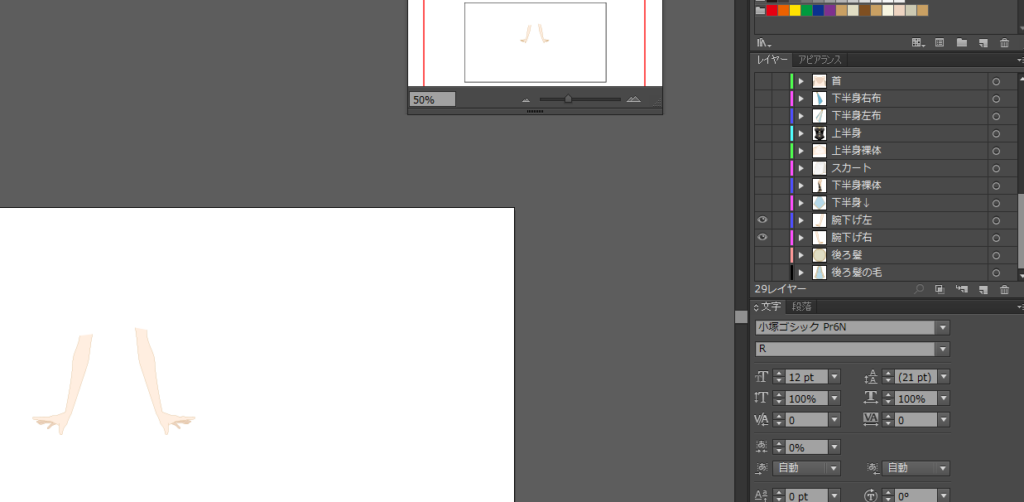
こうしてしまうと、立ち絵を変更するたびに動画を差し替えなければならず手間が増えてしまいます。結局それが面倒になってしまい、この方法はやめました。
正直で良いですね。
…というわけで!動かそうと思っている部分があるのであれば、レイヤーを分けて描いておくことをおすすめします。
風で動かすパーツを意識する
風で揺らしたいパーツはまとめて動かしても良い場合とそれぞれ分けて動かしたい場合があると思います。
例えばマリアの前髪だけでも真ん中・左右に分かれますし 後れ毛など前髪とは長さが違う毛を動かすときも上部を固定する範囲を変えられますので 結構細かくパーツを分ける必要があります。
【参考】
こちらの完成イメージを作成するために書き出したパーツはこれだけあります。(aup.はAviUtlのプロジェクトファイルです。)
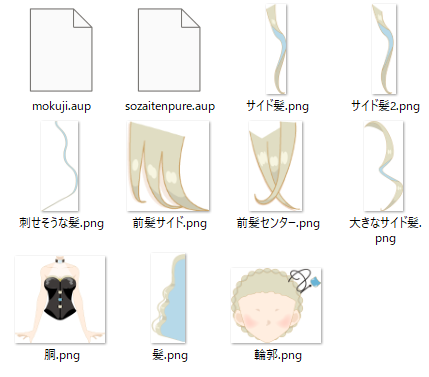
右と左が同じパーツ、例えば上の参考画像でいう【前髪サイド】などですが 風揺れTを適用した後に左右反転させて使い回すことができますので、デザインが同じで反転するだけの場合は左右両方用意せずどちらか片方だけで構いません。
髪.pngは後ろの長い髪の部分になりますが、こちらは少し特殊な理由で【風揺れTの動き方が変わる】ので、このように半分に切った状態で書き出しをしています。
この件に関しては各パーツを書き出す際の注意点として改めてご紹介するのですが、一応ここでも説明しておきます。
左側の動画が先ほど参考までに添付した画像内の「髪.png」を使用したものです。(半分のもの)
右側の動画は後ろ髪を半分にせず 1枚の画像として使用した場合です。
左側は正面から風を受けているように動きますが 右側は片方から風を受けているように動きます。
ぶっちゃけ好みによりますね。
あなたが好きな方が正解です。
パーツが動いたときに見える裏側を意識する
髪の毛をゆらゆらと揺らしますので、もちろん動きが伴います。そうなると見えなかったものが見えてしまうこともあるわけですね。
例えば前髪が動いたときにちらっと見える頭皮がハゲ上がっていたら…ちょっと嫌ですよね?
また髪の話してる……。
なので「ここは見えないだろうし適当で良いや~!」と思っていた部分が後になって「げっ!!ハゲてる!!」とならないように 内側や下側も意識して描いていきましょう。
こちらの例でいうと 一番下にある輪郭.pngのおでこ辺りは前髪で隠れる部分なので 普段なら描く必要のない場所です。ですが風で揺れるので地肌が見えるかも…!?と思い最初から描いていました。そのおかげでハゲ防止ができたわけです。
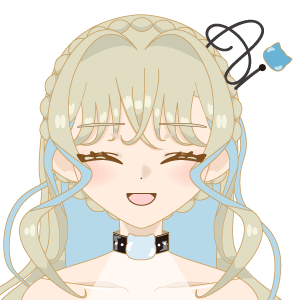
ふぅ~、良かった~!
まとめ
今回はキャラクターのデザインについてご紹介しました。次回は今回描いた細かいパーツを書き出す作業を進めていきます。
こちらもなかなか根気の要る作業になりますが、頑張りましょうね…。