
前回までで必要な作業はすべて終えました!お疲れさまでした!!
…と、すっきり終わりたいところですが…。使用の際に起こり得る不具合や注意点がありますので最後にそれをお伝えして終わろうかなと思います。

えぇ…もう終わりじゃなかったの~!?
anmファイルでもPhotoshopファイルでもデータを書き換えたら逐一AviUtlを立ち上げなおそう
anmファイルでもPhotoshopファイルでもデータを書き換えたら逐一AviUtlを立ち上げなおしましょう。じゃないと変更点を反映してくれなかったりしますからね。
なんか更新したのに反映されてないんですけど!?

ってときは、一旦AviUtlを再起動!!ですね。
もちろん変更をしたなら上書き保存をすることも忘れずに!
目パチや口パクをしたらなんだか表示した覚えのないレイヤーが表示されてしまいます…。
目パチや口パクをしたらなんだか表示した覚えのないレイヤーが表示されてしまいます…。って方は、一旦Photoshopデータを見直してみましょう。
原因はPhotoshopのレイヤーの表示非表示問題ではないでしょうか…?
この工程を行わなかったせいで何度も化け物に…!
もしもそこは問題がないんですけど!?って時は、ウィンドウを表示して…
ショートカットキー
[Ctrl]+[W](OSによっては [Command (⌘)] + [W])
こちらに目のマークが付いていないかを確認してみましょう。↓
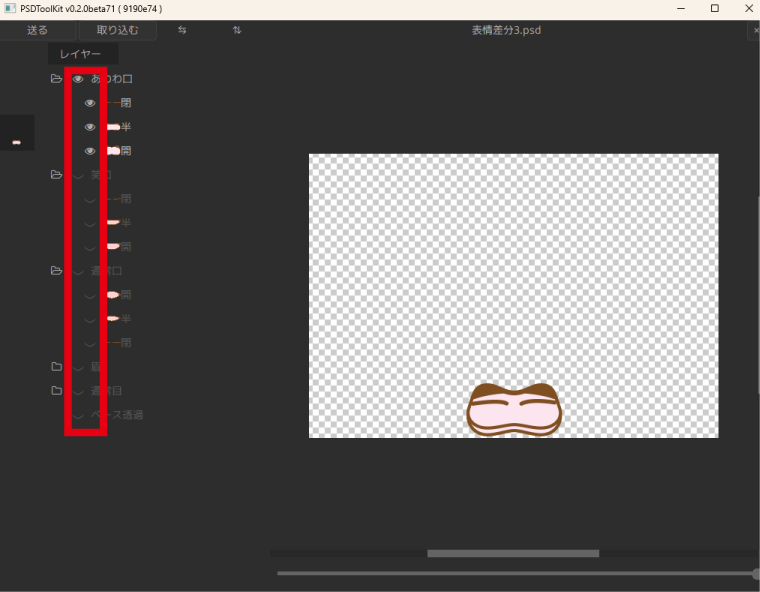
ここに目のマークがついていたら、変なことになっている原因かも知れません。そんな時は目のマークをクリックして消して、左上の「送る」のボタンを押しましょう。
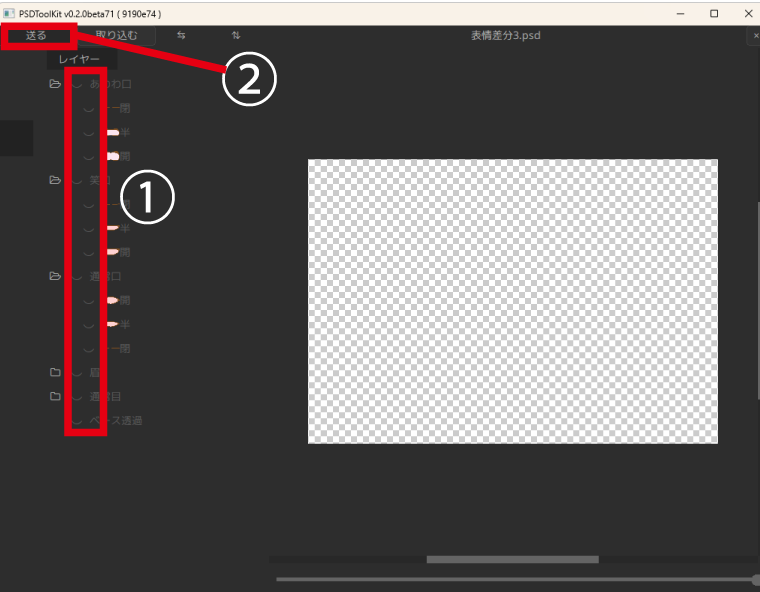
このウィンドウの使い方を詳しくはお伝えしていませんでした。なぜならスライダーを使用するからこのウィンドウを使用する機会は今後無いと思ったからです。
しかし作業の途中で何かの拍子に触れてしまうなんてこともあるかも知れませんので、一応補足としてそもそものウィンドウの使い方を説明しておきます。
まずはこちらのウィンドウを表示させます。次に目や口などの表示させたいパーツが存在しているレイヤーの横にある目のマークを付けたり消したりすることによって、させたい表情にセットし終えた後「送る」ボタンを押すことによってタイムライン上にあるPSD@ToolKitのデータの表情を変化させることが可能です。
しかし毎度毎度ウィンドウを開いて目のマークを付けたり消したり…そんなやり方で表情をコントロールするのは大変ですよね。なのでスライダーを使った方が効率的だと思います。
それってあなたの感想ですよね?とお思いのあなた、その通りです。あなたのお好きなようにしていただくのが一番良いと思います。
音声データを入れたのに口パクが上手く動作をしてくれません…。
音声データを入れたのに口パクが上手く動作をしてくれません…。という方!
Shiftキーを押してタイムラインにデータを投入しましたか?きっと一連の記事をよく読んでくださっているあなたはShiftキーを押しながら投下をしたのですよね?
え、何ですか急に…こわい…。
Shiftキーを押しながら音声データを投入することによって同時に口パク用のデータが作成されますからね。そして私の経験上口パクが上手く行かないのはその口パク用のデータを切ったりして編集をしてしまっているときなんですよね。

なるほど、口パク用データは編集してはいけないんですね。
そうです。そもそも通常音声データはノイズが入っていたり要らない部分があったりと編集が必要だったりします。その編集は口パク用データを用意したあとでやってしまうと、実際再生した時に口パクのタイミングがずれてしまう原因になります。
それゆえ、音声データを一旦作成し終えたあとでタイムラインに投下して口パク用データを作成するようにしましょう。一応↓で実際私がどのような作業手順を取るのかをご紹介しますので参考までにどうぞ。
ちなみにそうじゃないんですが!?って方は口パクデータのレイヤーの位置の指定を間違っているかも知れません。
実際の作業手順ご紹介
- 映像・音声のみで一旦動画を完成させる
- 音声のみを表示してエンコード
- 動画から音声を取り出してwav形式に変換
- 音声データ(wav)をShiftキーを押して投入
- 表情変更などの編集をする
私はこの順番で動画を編集しています。1の段階ではPSDToolには触れもしませんが、スライダーなどを用意したものをテンプレとして使用します。2の段階では音声を編集したレイヤーのみ表示させてエンコードすることによって他の要らない要素を消した動画データを作成しています。
そのあとの3の工程ではPazera Free Audio Extractorというフリーソフトを使用しています。
こちらのフリーソフトは動画から音声データのみを取り出してくれますし、wav形式で書き出しもしてくれますのでいちいち形式を変換する必要もありません。
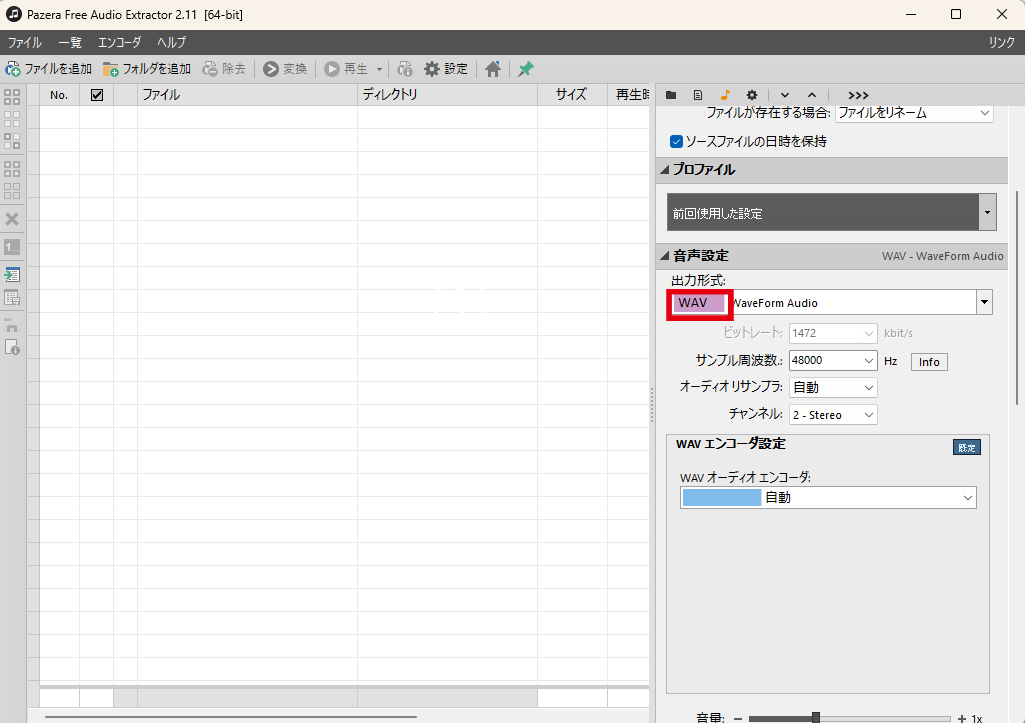
Pazera Free Audio Extractorはフリーソフトで私自身使用しています。もちろんウイルスなどの感染はありません。ですがインストール・使用に関しては自己責任でお願いします。
で、最後に音声を投下してスライダーを使用して表情を付けていきます。編集するのはPSDToolKitのデータになります。こちらは切って貼ってしても問題ありません。
2度手間って感じですね…。
そうです、2度手間ですね。ですが色々な表現を付けたい方に向いているツールだと思いますし、PSDToolKitという便利なものがタダで使用できる。こんな素晴らしくてありがたいことは無いなと思います。

コメント