
前回は作成した表情差分をPhotoshop形式で書き出す作業を行いました。
今回はその書き出しをしたPhotoshopの編集をしていきましょう。
何気にこの作業が一番大事になって来ます、集中!!
Photoshopの編集手順について
- レイヤーがぐちゃぐちゃになっていたら調整(結合)をする
- すべての目のマークを消す
このような手順で行っていきます。
2がめちゃくちゃ大事です!
レイヤーがぐちゃぐちゃになっていたら調整(結合)をする
前回あんなに頑張ってレイヤーの入れ替えなど行ったにも関わらず、レイヤーの状況がおかしなことになっていたりします。
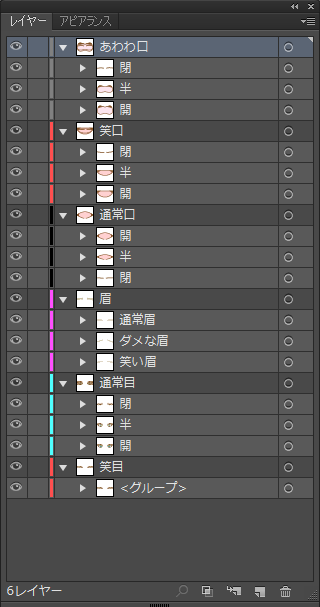
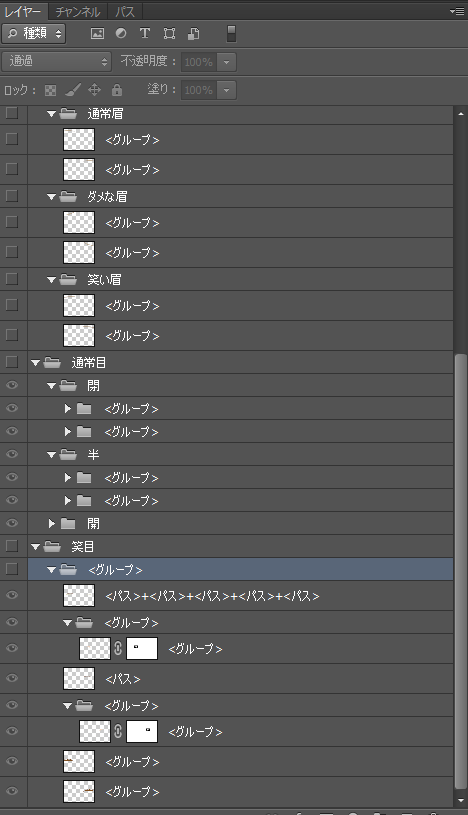
バージョンが高ければ綺麗に整ったまま維持できるのですが、私の環境はCS6…くっ…致し方あるまい…。
ちなみにざっと見てレイヤーの状態が綺麗だとしても、一応収納されている中の方のレイヤーまで確認しておいた方がいいですよ。何がどう崩れているのか分かりませんからね…。
というわけでレイヤーを綺麗にしていきます。
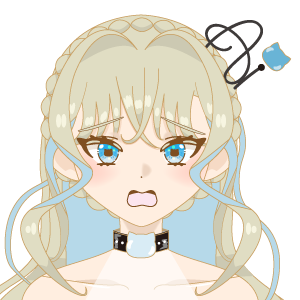
一体何度この作業をすれば良いんでしょうか…。
バラバラになったレイヤーを結合していく
この状態が正しい状態です。↓
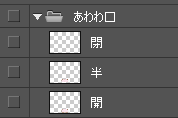
項目名の中にスライダーの中身となるレイヤーが1つずつ分かれて存在しています。
他のレイヤーを見るとそうなっていない部分もありますので、そのレイヤーを結合してまとめていきましょう。例えばここです。↓
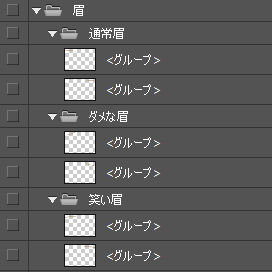
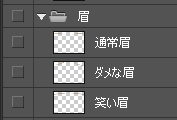
通常眉と書いてあるフォルダ名とその下にある2つの<グループ>レイヤーを選択して結合、ダメな眉・笑い眉も同様に結合していきました。
フォルダ名まで含めてレイヤーの結合をするのですが、肝心な「結合するボタン」が表示されないことがあります。もしかして目のマークが付いていない状態ではないでしょうか?該当するレイヤーを選択し、目のマークを付ければ結合をすることが可能なはずです。
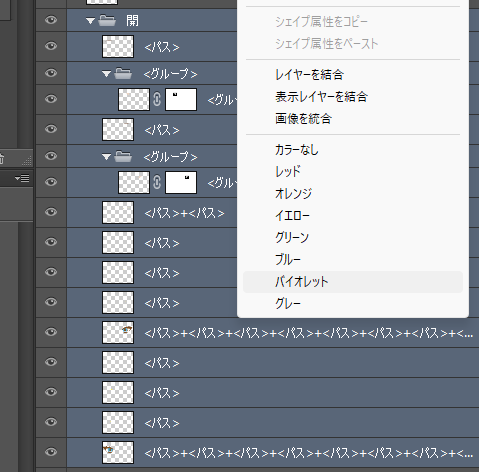
というか…このレイヤーの状況本当に酷くないですか…?
また、レイヤー名がおかしなことになっていたら修正をしておきましょう。
すべての目のマークを消す
実はここが一番大事!というポイントです。すべてのレイヤーの目のマークを消しましょう。
これを綺麗に消していないと、後々PSDToolで作業をしている最中に表示していないレイヤーが常時表示されてしまい、ナチュラル化け物が誕生してしまいます。
ありがちなミスがこれです。↓
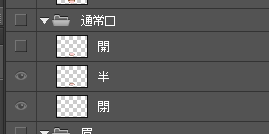
見えますか?「半」「閉」のレイヤー名の横に半透明の目のマークがついているのを。これ…目のマーク消えてんの?ついてんの?っていう状態で(半透明の目)マジで見落としがちです。
フォルダ名(項目名)を表示させ、その間項目名のレイヤーを表示させて~っていう作業を何度か繰り返すうちにこのような状態になっていて、それに気が付かず化け物が誕生してしまい……
えっ、なんでこんな状態になっちゃうの?!
…と焦って試行錯誤した結果「あぁもしかしてコレが原因!?」っていう、まさに数時間を犠牲にした発見がありました…。
なのでひとつひとつのフォルダをめくって全部のレイヤーが非表示になっていることを確認しましょう。この状態が正しい状態です。↓
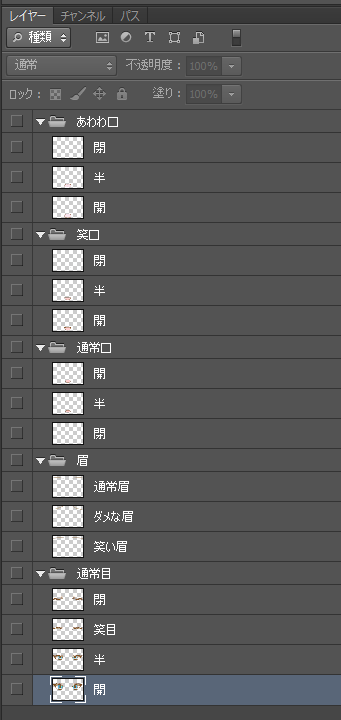
すべてのレイヤーが非表示になっています。その状態で上書き保存をしましょう。
まとめ
今回はぐちゃぐちゃになったPhotoshopの修正を行っていきました。次回からいよいよAviUtlの出番です!まだ「PSDToolKit」をインストールしていない方は今のうちにこちらのリンクからインストールしておきましょう。
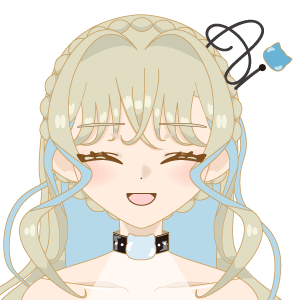
やっと終わりが見えてきましたね!もう少しですよ、がんばれ~!