
前回はPSDToolkitのスライダーの設定手順6まで進みました。
今回は7~最後まで行いたいと思います。
いよいよラストスパートですね!
目パチ・口パク・その他のスライダー設定手順
AviUtlにPhotoshopファイルをドラッグ&ドロップのっぺらぼうの肉体・その他(あれば)を配置するPSDToolkitの環境設定を行うPSDToolkitのウィンドウを表示させるanmファイルをエクスポートスライダーを追加する(あと3つ)- 目パチ・口パクを設定する
- anmファイルを修正する
- 音声ファイルをタイムラインに投下する
- PSDToolkitで口パク用のレイヤーを指定する
- アニメーションを設定する
ようやく半分まで来たんですね…。長い…。
目パチ・口パクを設定する
目パチ・口パクを設定するには以下の手順を踏みます。
- ウィンドウを表示させる
- 目パチ「開き」「半開き」「閉じ」の3種類をコピー
- リンク先のサイトの該当欄にペースト
- クリップボードにコピー
- anmファイルの該当箇所にペースト
上の手順は目パチのパターンです、口パクなども同様の手順を踏んで行いましょう。
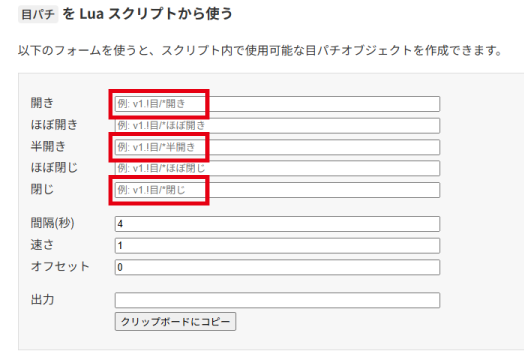
このサイトにある、この3つの赤枠の部分を埋めることによって目パチをさせることができます。
ウィンドウを表示させる
まずウィンドウを表示させます。
ショートカットキー
[Ctrl]+[W](OSによっては [Command (⌘)] + [W])
目パチ「開き」「半開き」「閉じ」の3種類をコピー
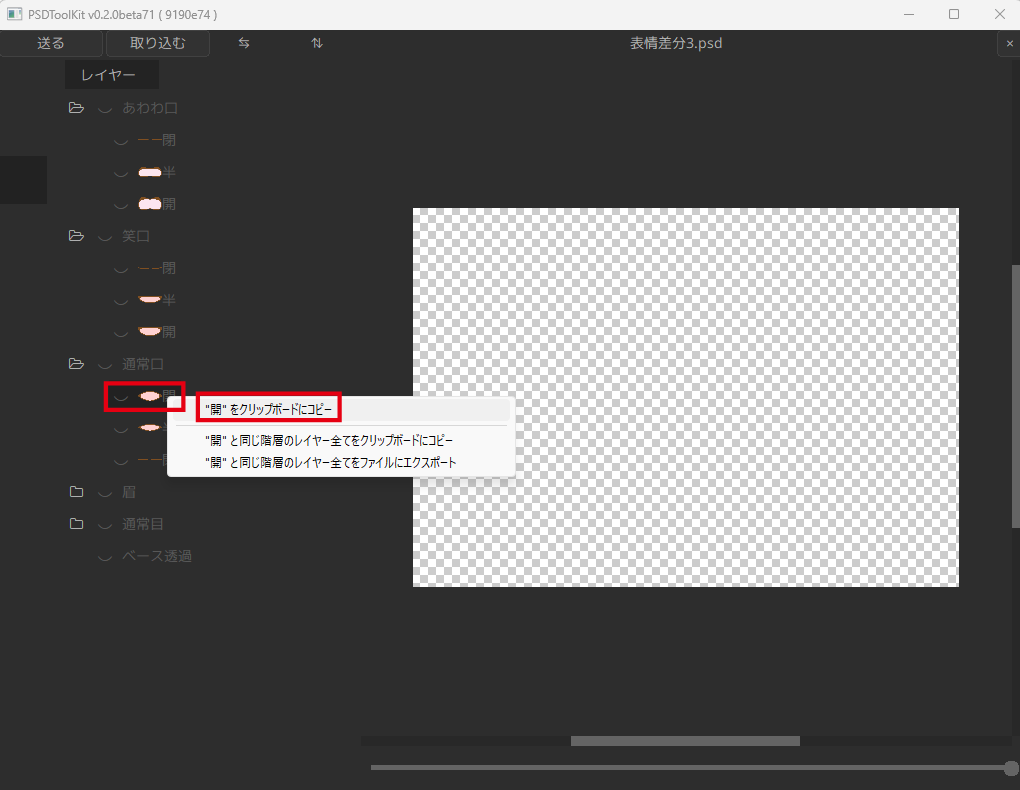
ひとまず目パチの「開き」にあたるレイヤーの上で右クリックをして「●をクリップボードにコピー」を選択します。
リンク先のサイトの該当欄にペースト
目パチ・口パクは別サイトの機能を使用します。(ありがたいですね。)
こちらのリンク先に飛んでもらえるとこのような画面が表示されると思います。↓
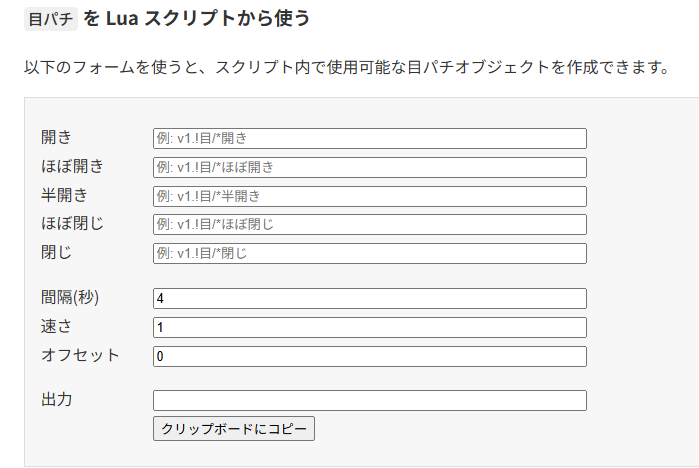
そのまま一番上にある「開き」の欄にペースト([ctrl]+[V])しましょう。
「半開き」と「閉じ」も同じように行いましょう。
口パクはこちらから作成です。
クリップボードにコピー
「開き」「半開き」「閉じ」すべてを入力し終えると出力の部分に呪文が出て来ます.↓
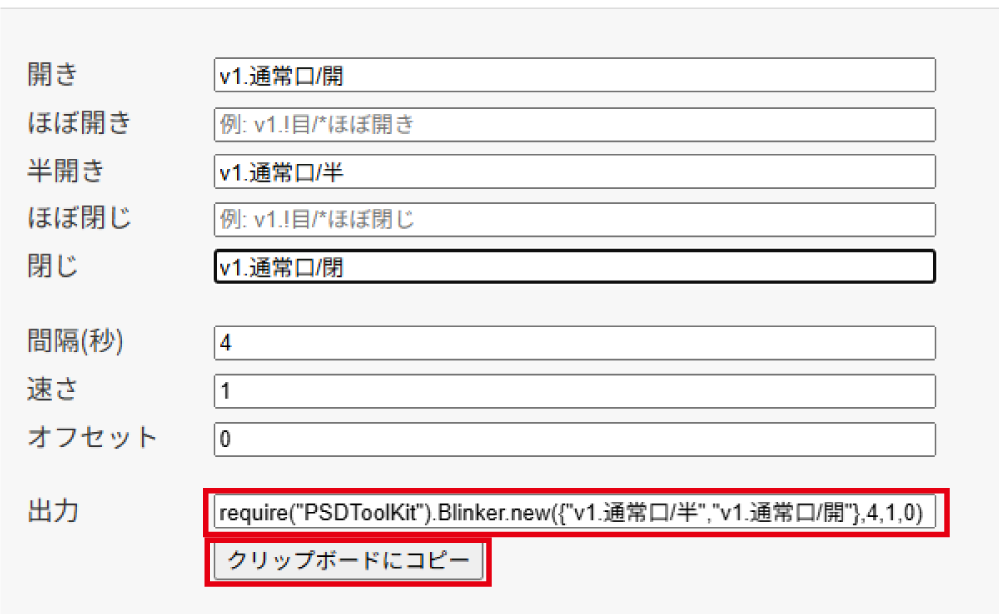
特になにも操作することなく、そのままクリップボードにコピーをクリックします。
anmファイルの該当箇所にペースト
anmファイルの該当箇所にペーストします。
anmファイルの作成はこの工程で行っています。
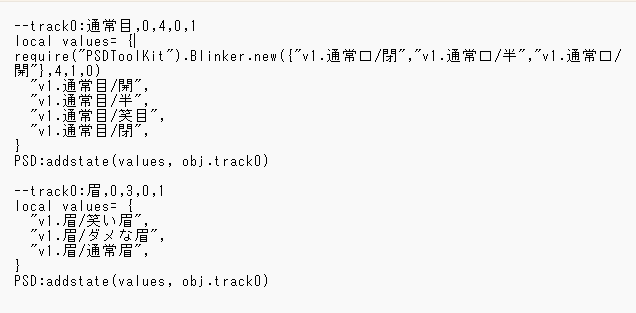
どこにペーストするかは自由(とは言ってもlocal values= {}の{}中のどこか)ですが、上からスライド1、スライド2…とスライダーの番号が振られますので、上から1番目にしておいた方が1つ分しかスライドしなくて良いですから便利ですよね。なので私は一番上にペーストしています。
上の例で言えば「通常目」という項目の中身の1番目のスライダーが口パク、2番目が「開」、3番目が「半」4番目が「笑目」5番目が「閉」になっています。
anmファイルを修正する
先ほどペーストしたものを含めて色々と修正しなければなりません。以下の手順に沿って作業を進めていきましょう。↓
- –track~を切り取って一番上に貼り付ける
- 目パチ・口パクの場合は左から2番目の数字を+1する
- サイトからコピペして来た呪文の最後に「,」を付ける
- PSD:~のtrackの数字を変更する
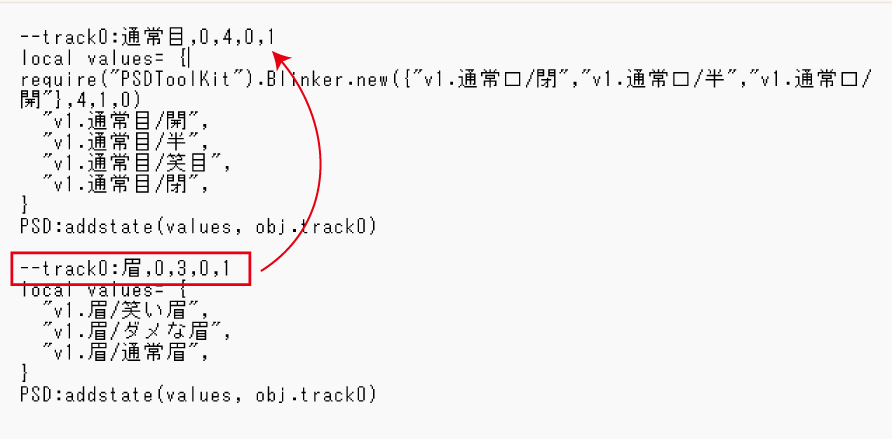
–track~を切り取って一番上に貼り付ける
今現在私のanmファイルのスライダーの種類は「通常目」と「眉」の2種類があります。
その2種類の–trackを収束させる必要があります。
スライダーの種類が3種類あれば3つ、4つあれば4つを収束させます。
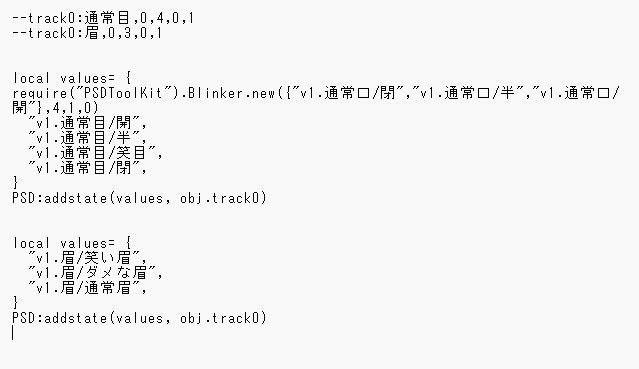
改行して項目名の分かれ目を少しわかりやすくしました。
目パチ・口パクの場合は左から2番目の数字を+1する
目パチ・口パクの場合は左から2番目の数字を+1する…ってどういう意味ですか!?
そう思いますよね…。左から2番目の数字というのは、anmファイルのさっきまとめた部分(一番最初)の…
–track0:通常目,0,4,0,1
–track0:眉,0,3,0,1
この赤くした部分です。この左から2番目の数字はスライダーの数を表しています。
目パチ・口パクの場合はなぜ+1をするのか。それはスライダーを1つ増やすからです。さっき外部サイトに飛んで呪文を手に入れてスライダーの追記しましたね!当然の結果ですね。
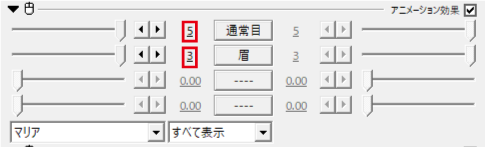
なので、通常目の0,4,0,1の4は5にしますし、眉の0,3,0,1の3は3のままです。眉はスライダー増やしてませんからね!
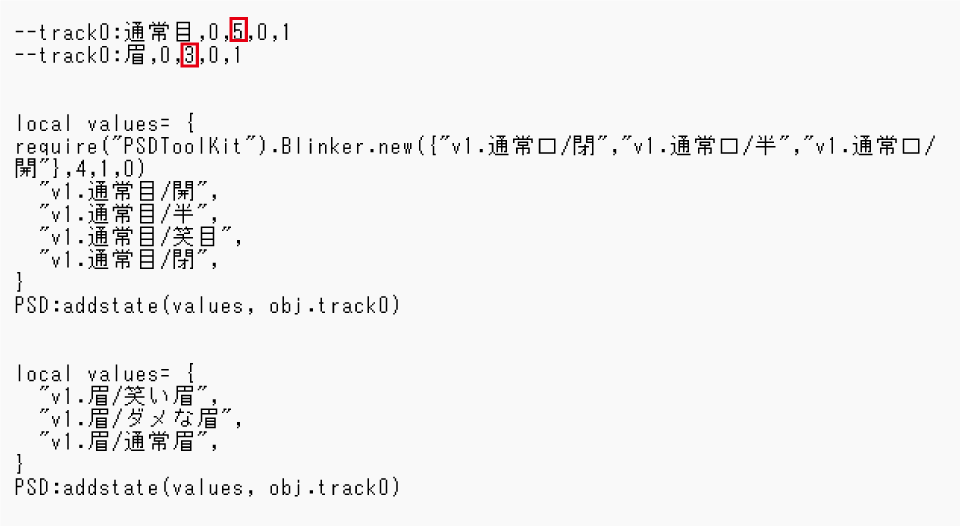
サイトからコピペして来た呪文の最後に「,」を付ける
別サイトからコピペして来た呪文の最後に「,」を付けましょう。ここですね。↓
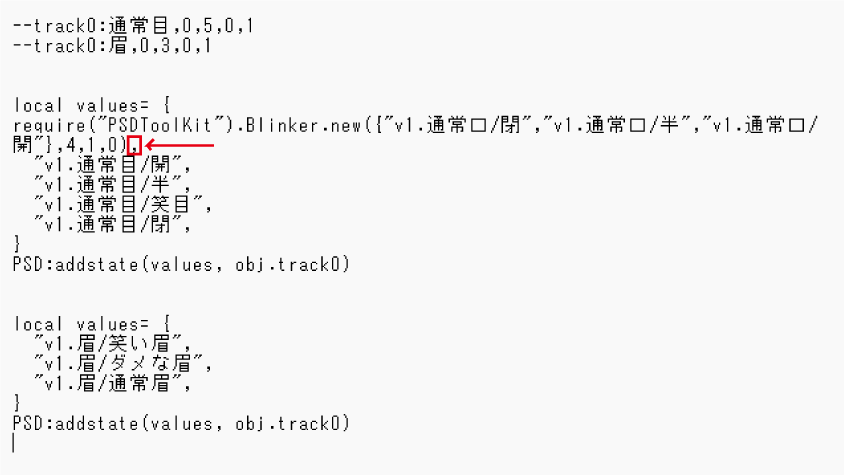
「,」は必ず半角ですよ。

自信がない方は他の場所にある,をコピーしてペーストしましょう。
忘れそうな方はanmファイルに呪文をコピペして来た段階で,を付けると効率的かも知れませんね!
PSD:~のtrackの数字を変更する
PSD:~のtrackの数字を変更しましょう。(①②)↓
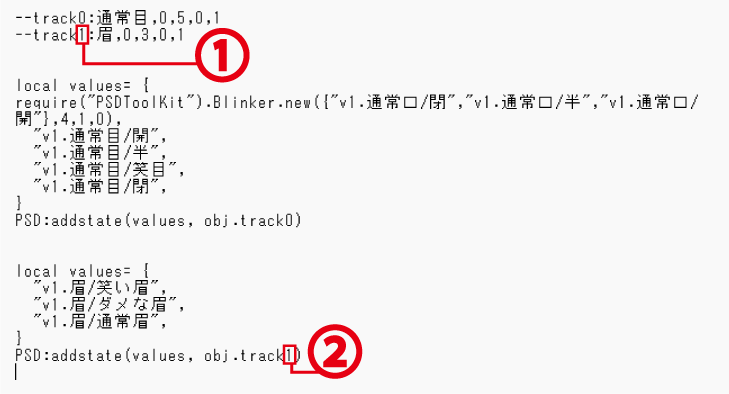
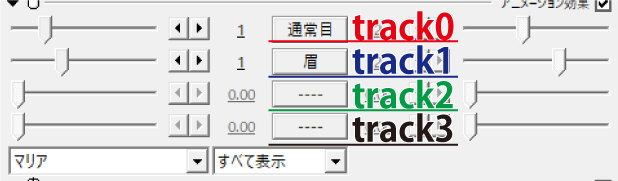
track0の0は項目名の順番です。track0が1番上に来ますし、track1が2番目に来ます。ややこしいですがとにかくtrack0、track1、track2…となるようにしましょう。最大でもtrack3までですね。なぜならスライダーの種類は4つしか設けられませんからね。
以上でやるべきことは終了です。口パクの場合は外部サイトのあれこれする場所が違うだけでやる内容は同じことです。一応参考までに、私が実際に作成した口パクのanmファイルの完成形の画像も載せておきますね。
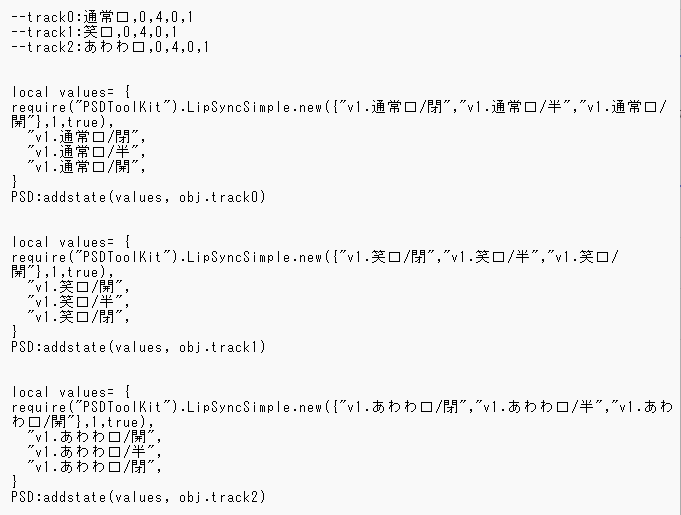
ブロックとブロックの間には改行を入れた方がすっきり見やすいですよね。
音声ファイルをタイムラインに投下する
まずwav形式の音声データをShiftキーを押しながらタイムラインに投下しましょう。
そうすると勝手にこのような口パク用データが生成されます。↓
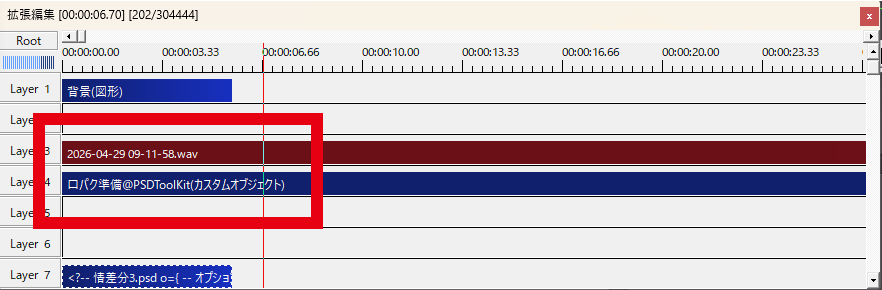
音声データがwavじゃないよ!って方は、こちらのサイトを使うとwav形式に変換できます。
こちらで説明している通り、Shiftキーを押しながら音声データをタイムラインに投入するとレイヤーを2つ分使用します。もしもこの口パク準備~が生成されなかった場合、レイヤー2つ分の空きがある場所にShiftキーを押しながら投下するようにしてくださいね。
レイヤーに余裕があるのに口パク準備~が生成されないよ!って方は、環境設定を正しく行えていないかも知れません。
PSDToolkitで口パク用のレイヤーを指定する
PSDToolkitで口パク用のレイヤーを指定しましょう。
こちらで説明している通り、Shiftキーを押しながら音声データをタイムラインに投入するとレイヤーを2つ分使用することを踏まえた上で、どこに口パク用のファイルがあるのかレイヤー番号を指定しなければいけません。
先ほどの例で行くとレイヤー番号は…
口パク準備@PSDToolKit(カスタムオブジェクト)というのが口パク用データになります。この場合はレイヤー4に存在していますね。
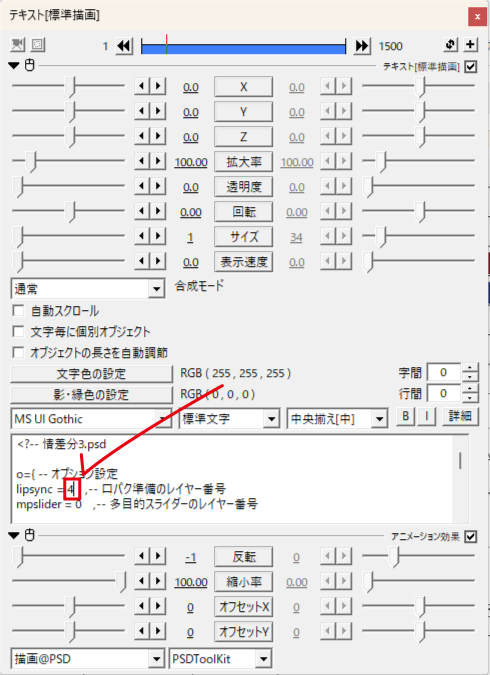
皆さんの場合はどこに作成されているか上の例とは違うかも知れませんが、この場合はlayer4に口パク用のデータが生成されています。
というわけで、タイムラインに投下済のPhotoshopのデータを選択し、口パク準備のレイヤー番号と書かれているこの数字をレイヤー番号の数字に変更します↓
アニメーションを設定する
anmファイルの編集は終わりましたので、今度は以下の工程を辿ってアニメーションを設定していきましょう。↓
- 投下しているPSDファイルを選択
- アニメーション効果を選択
- アニメーション効果の順番を変更する
- 作成したanmファイルの名前を選択
- スライドして目パチ・口パクがちゃんと動作するか確認する
投下しているPSDファイルを選択
タイムラインにある投下したPhotoshopデータを選択します。
<?–~~>という名前になっていると思われます。
アニメーション効果を選択
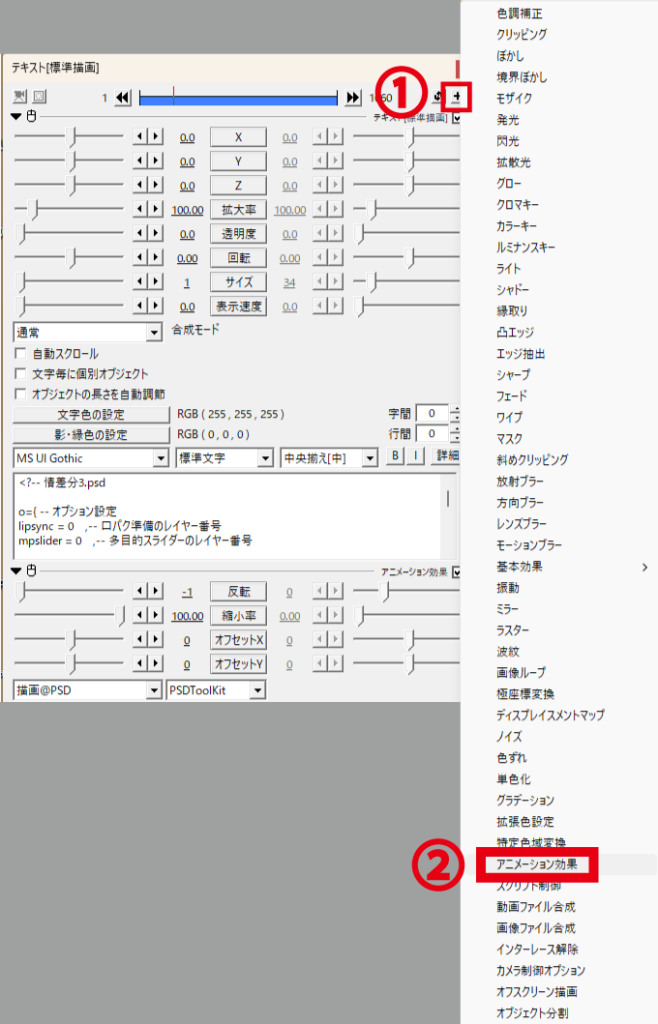
アニメーション効果を選択しましょう。右上の+マーク→アニメーション効果です。
アニメーション効果の順番を変更する
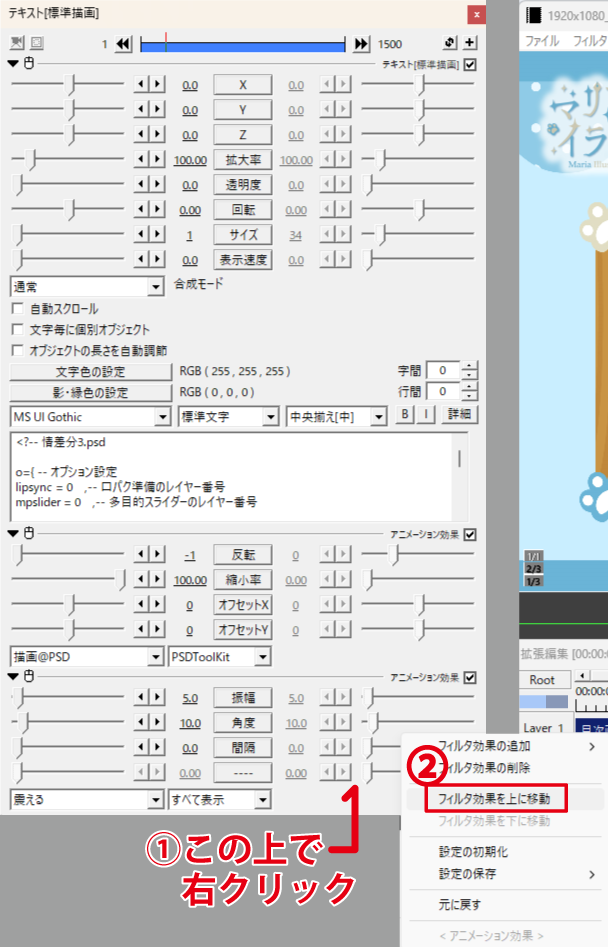
先ほどアニメーション効果を選択しましたが、2番目にアニメーション効果が追加されています。ひとまず順番をひとつ上に持って来てアニメーション適用の順番を第一優先にしましょう。
最初に追加されたばかりのアニメーション効果の欄の上で右クリックし、フィルタ効果を上に移動を選択します。
会いたくて会いたくて震えちゃって仕方ないですが気にしないで!
作成したanmファイルの名前を選択
作成したanmファイルの名前を選択しましょう。もしもここに名前が無いよ~って方は、別の場所にanmファイルを作成しているかも知れません。
anmファイルの保存先はAviUtlフォルダ内のscriptフォルダ内ですよ!
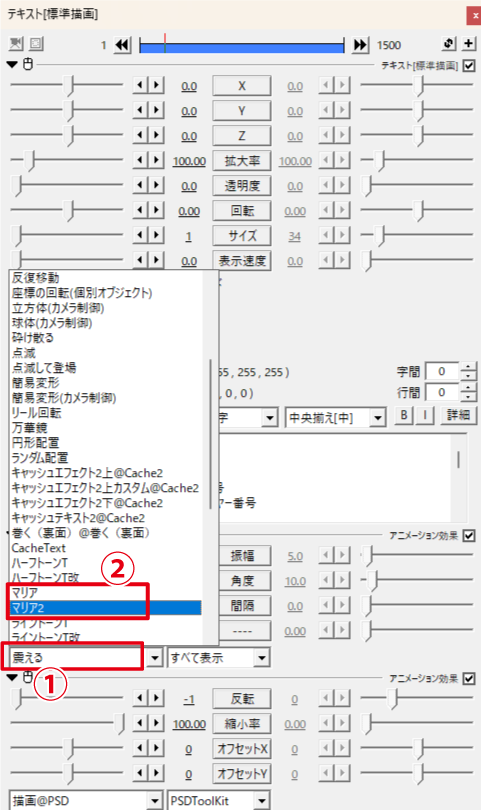
スライドして目パチ・口パクがちゃんと動作するか確認する
スライダーをスライドして目パチ・口パクがちゃんと動作するか確認してみましょう。
「目パチ・口パクを何番目のスライダーに設定したか分からないよ~!」って方はこちらの行程のちょっと上(前工程の最後)で行っていますからね!例の呪文が上から何番目に書かれているかよく見てみましょう!
口パクに関しては口パクデータのレイヤー番号が正しく指定出来ていなかったら「口パク準備があるレイヤー番号を指定してください」と画面が黒く半透明になってしまいますので注意しましょう。
皆さんきちんと動作しましたか!?動作出来ていたら完成です!!
やりましたね!!お疲れさまでした~!!
まとめ
ここまででようやく舞台が整った…と言った感じです。これらの機能を使うのにまた少し注意点がありますので、次回はそれらをまとめて行こうと思います。
とは言ってもそこまで~って感じですので、本当にここまで一緒に駆け抜けて来てくださったことに感謝します!!ありがとうございました!!そしてお疲れさまでした!!
動画でお会いできるのを楽しみしていますね~!